XserverでWordPressを始める方法【初心者向け完全ガイド|2026年版】
「ブログを始めたいけど、どこに申し込めばいいの?」と迷っていませんか?
レンタルサーバーの種類が多すぎて、どれを選んだらいいか分からない…という方は多いですよね。
特に初心者の方にとって、サーバー契約やWordPressのインストールは「難しそう」というイメージが強いのではないでしょうか。
そこでこの記事では、国内シェアNo.1のレンタルサーバーXserver(エックスサーバー)を使って、WordPressブログを始める方法を丁寧に解説していきます。
【この記事でわかること】
- Xserverのプラン選びと申し込み方法
- WordPressを最短で始める「クイックスタート」の使い方
- 初心者がXserverを選ぶべき理由
- 契約後に最初にやるべき設定
それでは詳しく見ていきましょう!


Xserverはなぜ初心者に選ばれているのか?
Xserverが初心者に選ばれている理由は、主に3つあります。
理由1:国内シェアNo.1の実績と安定性
Xserverは、2024年時点で国内レンタルサーバーシェアNo.1を誇るサービスです(Xserver公式サイト調べ)。
それだけ多くのブロガーや企業に選ばれているということは、それだけ信頼性が高い証拠ですよね。
サーバーの稼働率は99.99%以上を実現しており、ブログが突然落ちてしまうリスクが非常に低いのも安心です。
副業ブログを長く続けていきたい方にとって、サーバーの安定性はとても重要なポイントといえますね。
理由2:WordPressが最短10分で始められる
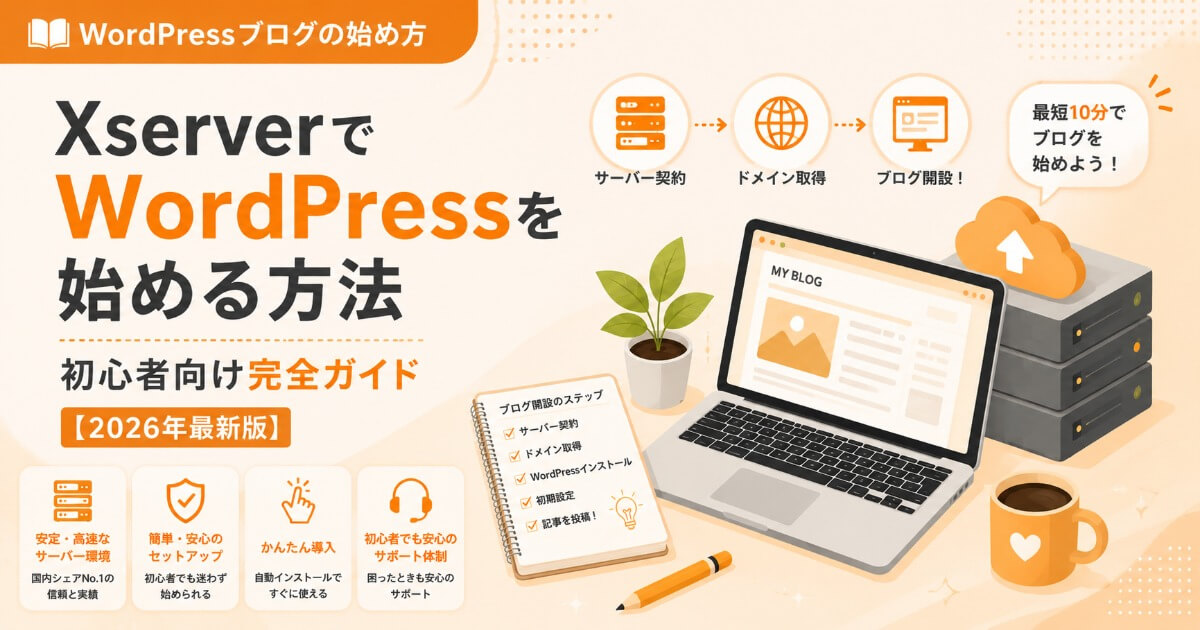
Xserverには「WordPress クイックスタート」という機能があり、サーバー契約・ドメイン取得・WordPressインストールを一度にまとめて手続きできます。
従来は3〜4つの手順を別々に踏む必要がありましたが、クイックスタートを使えばフォームに必要事項を入力するだけで完了。
初心者の方でも最短10分程度でWordPressが使える状態になります。
「技術的なことは苦手…」という方こそ、この仕組みのありがたさを実感できるでしょう。
理由3:高速サーバーでSEOにも有利
Xserverは全サーバーにSSD(高速ストレージ)を採用しており、ページの表示速度が速いのが特徴です。
Googleはページ表示速度をSEOの評価指標の1つとしているため、速いサーバーを使うことはSEO対策にも直結します。
ブログで稼ぐためには検索上位を目指すことが欠かせません。
その土台となるサーバー選びから、しっかり差をつけておきたいですよね。
次のセクションでは、具体的な申し込み手順を説明していきます。
Xserverの申し込み手順を解説!どのプランを選べばいい?
Xserverの申し込みは、公式サイトからおこなえます。
まず料金プランの選び方から確認しておきましょう。
初心者にはスタンダードプランがおすすめ
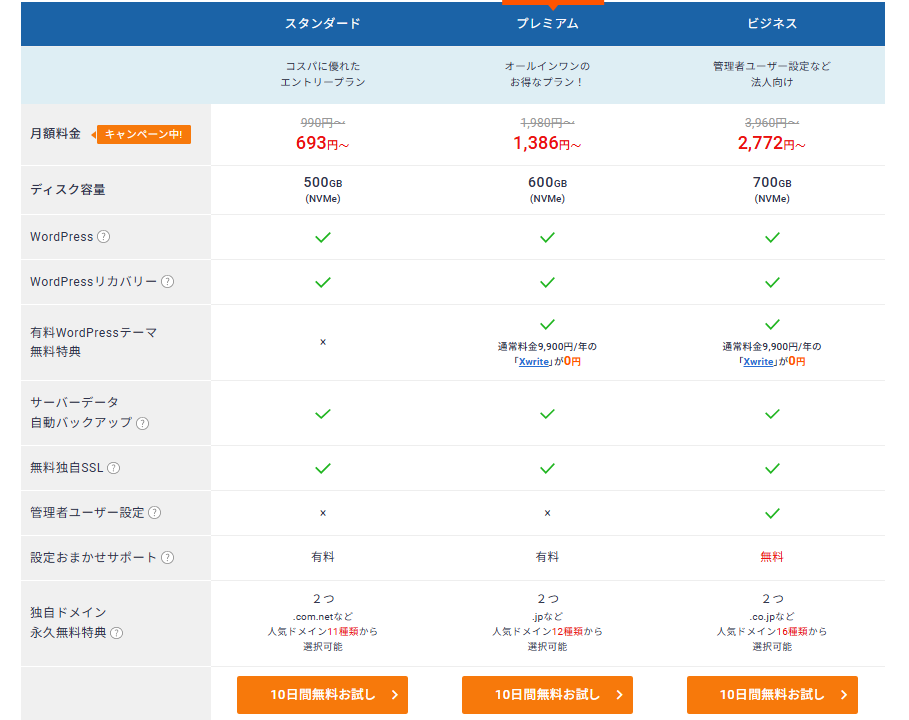
Xserverには複数のプランがありますが、個人ブログなら「スタンダード」プランで十分です。
月額1,100円(税込)(12か月の場合)から始められ、容量500GB・無料ドメイン2つ・SSL証明書も無料でついてきます。
ブログで月10万円の収益を目指す段階であれば、スタンダードプランで十分なスペックがあります。
申し込みの流れ(クイックスタート)
Xserverの「WordPressクイックスタート」を使えば、以下の流れで手続きできます。
- Xserver公式サイトにアクセスし「お申し込みはこちら」をクリック
- 「WordPressクイックスタート」にチェックを入れる
- サーバーID・プランを選択(スタンダード推奨)
- 取得するドメイン名を入力(例:myblog.com)
- サイト名・WordPressユーザー名・パスワードを設定→(必ずメモ)
- テーマを選択(ここでSWELLも選べます)
- Xserverアカウントの登録・支払い情報の入力
- 確認メールからWordPressにログイン!
手続き完了後、数分以内に登録メールアドレスにWordPressのログイン情報が届きます。
届いたURLにアクセスすれば、すぐにブログ運営を始められますよ。
🎉 今なら初回の利用料金が最大30%オフ!(2026/5/7まで)
Xserverは定期的にキャンペーンを実施しています。
お得な時期に申し込むのがおすすめです。
WordPressのクイックスタートで選べるテーマは?SWELLも対応!
Xserverのクイックスタートでは、申し込み時にWordPressテーマ(デザインの雛形)を選べます。
無料テーマのCocoonから、有料テーマのSWELL・AFFINGER・THE THORなどが用意されています。
このブログでも使用しているSWELLは、クイックスタートから直接購入・設定できるため、インストール作業が一切不要です。
SWELLは17,600円(税込・買い切り)と初期費用がかかりますが、表示速度の速さ・デザインの美しさ・アフィリエイト機能の充実ぶりが国内トップクラスで、副業ブロガーを中心に高い人気があります。
さらにエックスサーバークイックスタートで購入すると16,720円になりお得!
💡 テーマ選びのポイント
- まず無料で始めたい → Cocoon(後からSWELLへ乗り換えも可)
- 最初から本格的にやりたい → SWELL(17,600円・複数サイトで使い回せる)
個人的には、最初からSWELLを導入することをおすすめします。
テーマを途中で変えると、デザインが崩れたり記事の修正作業が発生したりするため、後から変える手間を考えると最初に投資する方が合理的だと感じています。
SWELLの詳しい特徴については、次の記事でまとめています。

クイックスタートは10日間のお試し期間に対応していません。すぐ本契約したい方向けの機能です。
Xserver契約後にまず設定すべきことは?
サーバーアカウント設定完了のお知らせメールに記載されている「クイックスタート」機能で設置されたWordPressのログイン情報から、管理画面にログインしましょう。(申し込み時に設定したユーザー名とパスワード)
WordPressにログインできたら、最初に以下の設定を済ませておきましょう。
設定の順番は、主に4ステップです。
ステップ1:SSL設定を確認する
XserverではSSL(サイトをhttpsにする設定)が自動で適用されますが、WordPress管理画面からも確認しておきましょう。
「設定」→「一般」を開き、WordPressアドレスとサイトアドレスが両方とも「https://」になっていればOKです。
ステップ2:パーマリンク設定を変更する
パーマリンクとは、各記事のURLの形式のことです。
「設定」→「パーマリンク」を開き、「投稿名」を選んで保存してください。
例:myblog.com/xserver-wordpress-start のような読みやすいURLになります。
これはSEO上でも重要な設定なので、記事を書き始める前に必ずやっておきましょう。
ステップ3:不要なプラグインを削除する
WordPressをインストールすると、初期状態でいくつかのプラグインが入っています。
「Hello Dolly」など不要なものは削除して、サイトをスリムに保ちましょう。
ステップ4:Googleサーチコンソールを設定する
Googleサーチコンソールは、検索順位やクリック数を確認できる無料ツールです。
ブログ開設直後から設定しておくことで、記事ごとの検索パフォーマンスをデータで把握できます。
SWELLを使っている場合は、SWELL管理画面からHTMLタグを貼り付けるだけで簡単に設定できますよ。
設定方法はこちらの記事にも記載しています。
まとめ:Xserver×WordPressは副業ブログの最短コース
今回は、XserverでWordPressブログを始める方法についてまとめました。
【この記事の要点】
- Xserverは国内シェアNo.1・安定性・速度の三拍子が揃ったサーバー
- WordPressクイックスタートで最短10分でブログ開設が完了する
- テーマはSWELLを最初から導入するのが長期的におすすめ
- 契約後はSSL・パーマリンク・サーチコンソールを先に設定する
「難しそう」と思っていた方も、クイックスタートを使えばほとんど迷わずに開設できます。
副業ブログを始めるなら、まず「ブログ環境を整えること」が最初の一歩です。
今後も設定手順やAI活用の方法など、実体験をもとにした情報を発信していきますね!
Xserverで今すぐブログを始める
最短10分でWordPress開設・無料ドメインつき

関連記事
-
WordPressメニュー応用編|2段表記&ヘッダーボタンで完成度アップ【SWELL】
-
【SWELL】メニューにアイコンを付ける方法|ヘッダーをおしゃれに
-
【WordPress】メニューの作り方|ヘッダー・フッター設定まで解説
-
【GA4設定方法】SWELLにGoogleアナリティクスを導入する方法
-
【Googleサーチコンソール設定方法】SWELLでサイトマップ送信まで解説
-
【WordPress】問い合わせフォームの作り方|Snow Monkey Forms×Xserver完全ガイド
-
【SWELLプラグイン】入れるべき10選!Snow Monkey系が神すぎる必須構成
-
【SWELL着せ替え】デモサイト着せ替え方法|初心者でも5分でおしゃれブログ完成