【SWELL着せ替え】デモサイト着せ替え方法|初心者でも5分でおしゃれブログ完成
※本記事はアフィリエイト広告(PR)を含みます。掲載しているサービスは実際に使用・検証した上でご紹介しています。
SWELLをインストールしたけど、「デザインをおしゃれにするのが難しそう…」と感じていませんか?
実は、SWELLには「着せ替え」という機能があり、公式サイトにあるデモサイトのデザインをインポートするだけで、5分もあればおしゃれなブログが完成します。
CSSやHTMLの知識はまったく不要で、初心者の方でもボタンを数回クリックするだけでOKですよ。
そこでこの記事では、SWELLの着せ替え機能を使ってデモサイトをインポートする手順を、画像つきでわかりやすく解説していきます。
「インストールしたらまず何をすればいいの?」という方は、ぜひこの記事の手順通りに進めてみてください!
この記事でわかること
- SWELLの着せ替え機能とは何か
- デモサイトのデザインを自分のブログにインポートする手順
- 着せ替え後にやっておくべき微調整のポイント
- 着せ替えに対応したおすすめのデモサイトデザイン
それでは詳しく見ていきましょう!


SWELLの着せ替え機能とは?なぜ初心者におすすめなの?
SWELLの着せ替え機能とは、公式デモサイトのデザイン・レイアウト・カラー設定をまるごと自分のサイトに適用できる機能のことです。
通常、ブログのデザインを整えるには「カラーを決める」「フォントを選ぶ」「ヘッダーを設定する」「ウィジェットを配置する」など、数十か所の設定を一つひとつ手動でいじる必要があります。
これが初心者にとっての一番の壁ですよね。
着せ替え機能を使えば、この作業がすべてボタン一つで完了します。
SWELL公式サイトには複数のデモサイトデザインが無料で配布されており、スタイルの中から好みのものを選んでインポートするだけです。
- デザインの知識がゼロでもプロ並みのサイトが5分で完成する
- カラー・フォント・レイアウトが一括で適用されるので統一感が出る
- あとから好きな部分だけ変更できるので、完成度を高めやすい
- 何度でもやり直しができるので、気軽に試せる
「まずはブログを動かしてみたい!」という方にとって、着せ替えはSWELLで最初にやるべき作業といっても過言ではありませんよ。
SWELLデモサイトの着せ替えデータをインポートする手順は?
着せ替えの手順は大きく3ステップです。
順番に進めていきましょう。
SWELL公式サイトから着せ替えデータをダウンロードする
まずSWELL公式サイトにアクセスして、デモサイトのページを開きます。
複数のデモサイトデザインが一覧で表示されるので、気に入ったデザインをクリックして詳細を確認しましょう。
デザインが決まったら、デモサイトの着せ替えデータは下記ページ「着せ替えデータをダウンロード」ボタンをクリックします。
https://users.swell-theme.com/demo-deta
ダウンロードされるファイルは .zipファイルがダウンロードされます。大切に保管しておいてください。
着せ替えデータをインポートすると、現在のカスタマイザー設定が上書きされます。初期設定が終わったばかりのタイミングでインポートするのがおすすめです。
Customizer Export/Import」をインストールする
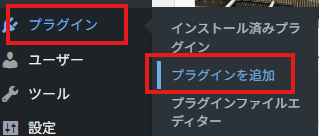
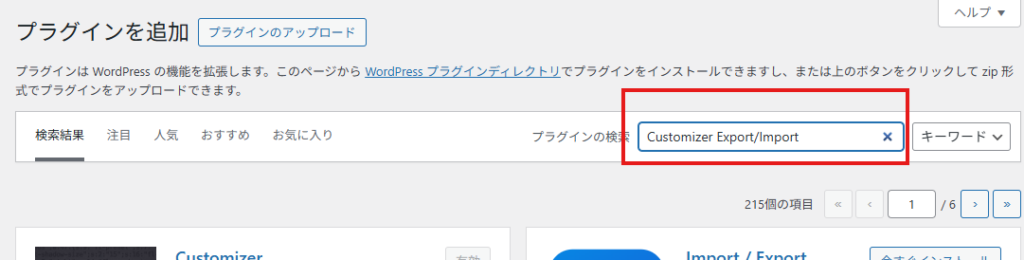
「プラグイン→新規追加」から、「Customizer Export/Import」というプラグインをインストールします。
「プラグイン」→「新規追加」右上の検索窓から検索フォームで「Customizer Export/Import」と検索。
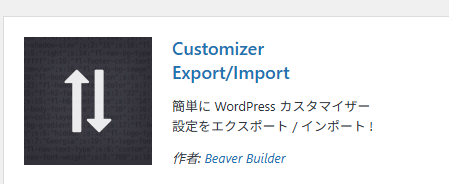
こちらを今すぐインストールボタンを押して、有効化してください。
着せ替えデータをインポートする
WordPress管理画面の「外観」→「カスタマイズ」を開きます。
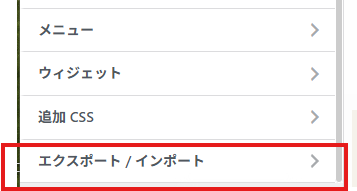
カスタマイザーの画面下の方に、「インポート/エクスポート」という項目が表示されます。
- 「インポート/エクスポート」をクリック
- 「インポート」ボタンをクリックして先ほどダウンロードして解凍した.dat拡張子のファイルを選択
- 確認ダイアログが表示されたら「インポート」をクリックして適用
- 右側のプレビューにデモサイトのデザインが反映されたことを確認
- 画面上部の「公開」ボタンをクリックして保存
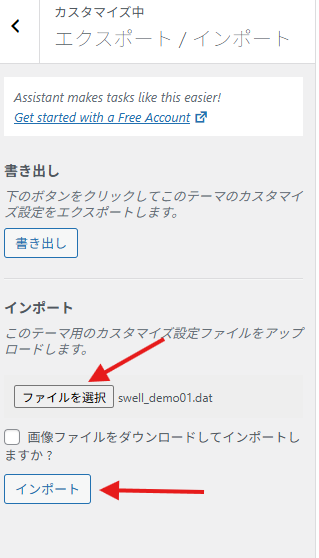
これだけでデモサイトのデザインが自分のブログに適用されます。
プレビューを見ながら「おしゃれなサイトができた!」という達成感を味わってくださいね。
着せ替え後に微調整すべきポイントは?
着せ替えが完了したら、デモサイトのままでは自分のブログに合わない部分を微調整しましょう。
調整すべき箇所は主に4つです。
サイト名とキャッチフレーズを自分のものに変える
「設定」→「一般」を開いて、サイトタイトルとキャッチフレーズをブログ名に書き換えます。
デモサイトのままにしていると、ヘッダーにサンプルのサイト名が表示されてしまうので最初に変更しておきましょう。
コピーライト名を変更する
「外観」→「カスタマイズ」→「フッター」を開いて、コピーライトのテキストを自分のサイトのものに変更しましょう。
メインカラーとアクセントカラーを自分好みに変える
「外観」→「カスタマイズ」→「サイト全体設定」→「基本カラー」から、デモサイトのカラーを自分のブログに合う色に変更します。
デモサイトのレイアウトはそのままに、カラーだけ変えるだけでオリジナリティが出て「自分のブログ」感が生まれますよ。
ヘッダーロゴを設定する
「外観」→「カスタマイズ」→「ヘッダー」→「ロゴ画像」からブログのロゴ画像をアップロードします。
Canvaなどの無料ツールで簡単に作れるので、シンプルなロゴを用意しておくとサイトの完成度がぐっと上がりますよ。
SNSのリンク先の設定
WordPress管理画面→「外観」→「カスタマイズ」→「SNS情報」から設定を変更しておきましょう。
SNSシェアボタンの表示設定は「外観」→「カスタマイズ」→「投稿・固定ページ」→「SNSシェアボタン」で設定できますよ。
SWELLのおすすめデモサイトデザインはどれ?
2026年4月時点で、SWELL公式サイトには複数のデモサイトが公開されています。
このブログ(AIブログ研究所)ではSWELL DEMO 01を始めにインポートし、カスタマイズ→トップページ→メインビジュアルで画像を入れて完成です。
まずは好きなデモサイトを試してみて、気に入らなければ別のデザインに何度でも変更できるので気軽に試してみてくださいね。
まだSWELLを導入していない方はこちら
Xserverのクイックスタートなら16,720円(通常より880円お得)・子テーマも一括インストール!
まとめ:着せ替え機能でSWELLのスタートダッシュを決めよう!
今回は、SWELLの着せ替え機能を使ってデモサイトをインポートする方法についてまとめました。
この記事の要点
- 着せ替え機能を使えばデザインの知識ゼロでも5分でおしゃれなブログが完成する
- SWELL公式サイトから好みのデモデータをダウンロードしてインポートするだけ
- 着せ替え後はサイト名・カラー・ロゴを自分のものに変えるだけでOK
- 何度でもやり直せるので、気軽に好きなデザインを試せる
着せ替えしたら、まずは初期設定から。こちらも合わせてどうぞ。
次の記事では、実際にSWELLを使ってみた本音のレビューをお届けします。
「買ってよかったのか?」「デメリットはないの?」という疑問にも正直にお答えしますね!
SWELLの着せ替えを今すぐ体験する
Xserverクイックスタートで申し込めば、管理画面を開いた瞬間からSWELLの着せ替えが使えます!

関連記事
-
WordPressメニュー応用編|2段表記&ヘッダーボタンで完成度アップ【SWELL】
-
【SWELL】メニューにアイコンを付ける方法|ヘッダーをおしゃれに
-
【WordPress】メニューの作り方|ヘッダー・フッター設定まで解説
-
【GA4設定方法】SWELLにGoogleアナリティクスを導入する方法
-
【Googleサーチコンソール設定方法】SWELLでサイトマップ送信まで解説
-
【WordPress】問い合わせフォームの作り方|Snow Monkey Forms×Xserver完全ガイド
-
【SWELLプラグイン】入れるべき10選!Snow Monkey系が神すぎる必須構成
-
SWELLの初期設定を完全解説!インストールから基本設定まで