【GA4設定方法】SWELLにGoogleアナリティクスを導入する方法

WordPressブログを始めたけれど、
Googleアナリティクスの設定方法がよくわからなくて困っていませんか
現在のGoogleアナリティクスは、
「Googleアナリティクス4(GA4)」という新しい仕様になっています。
「設定はしたけど、どの画面を見ればいいの?」
「指標が多すぎてどこをチェックすればいいかわからない…」
GA4は機能が豊富な反面、初心者には少し取っつきにくいツールです。
ですが、使い方のポイントさえ押さえれば、ブログ運営の改善に直結する強力な味方になりますよね。
そこでこの記事では、GA4のWordPress(SWELL)への設定方法から、最初に見るべきレポート・押さえるべき指標までをまとめて解説します。
「設定して放置」にならないよう、使い方の基本まで踏み込んだ内容にしているので、ぜひ最後までご覧ください。
この記事でわかること
- GA4とは何か・サーチコンソールとの違い
- GA4のアカウント作成〜SWELLへの設置までの手順
- 設定後に最初に見るべき3つのレポート
- ブログ運営で押さえておきたい主要な指標
- サーチコンソールと連携することで見えるデータ
それでは詳しく見ていきましょう!


GA4とは?サーチコンソールとの違いを30秒で整理
GA4(Google Analytics 4)は、Googleが無料で提供しているアクセス解析ツールです。
GA4では、ブログに訪れたユーザーが「どのページを見たか」「どこから来たか」「どのくらい関心を持って読んだか」を確認できます。
以前まで使われていた「ユニバーサルアナリティクス(UA)」の提供終了に伴い、現在はGA4が標準のアクセス解析ツールとなっています。
まだサーチコンソールの設定が終わっていない方は、先に「サーチコンソールの設定方法」の記事を確認しておくとスムーズです。

サーチコンソールとは役割が違う
GA4とよく一緒に語られるサーチコンソールですが、実は役割が大きく異なるツールです。
混同されがちなので、違いを整理しておきましょう。
「ブログに来る前」のデータを分析
・どんなキーワードで検索されたか
・検索結果での表示回数・順位
・インデックス状況の確認
「ブログに来た後」のデータを分析
・どのページが読まれているか
・滞在時間・離脱の動き
・どこから流入してきたか
簡単にいえば、サーチコンソールは「集客」、GA4は「行動分析」を見るためのツールです。
両方をセットで使うことで、ブログの全体像が初めて見えてくるんですよね。
💡 両方のツールはセットで使うのが基本!
GA4だけだと「読者がどんな検索キーワードで来たか」がわかりません。
逆にサーチコンソールだけだと「来た読者がどう動いたか」がわかりません。
この記事の後半で「両ツールの連携方法」も紹介します。
GA4の設定方法は?WordPress(SWELL)への導入手順を解説
GA4の設定は、大きく3ステップで完了します。
サーチコンソールと違って、登録自体はスムーズに進められますよ。
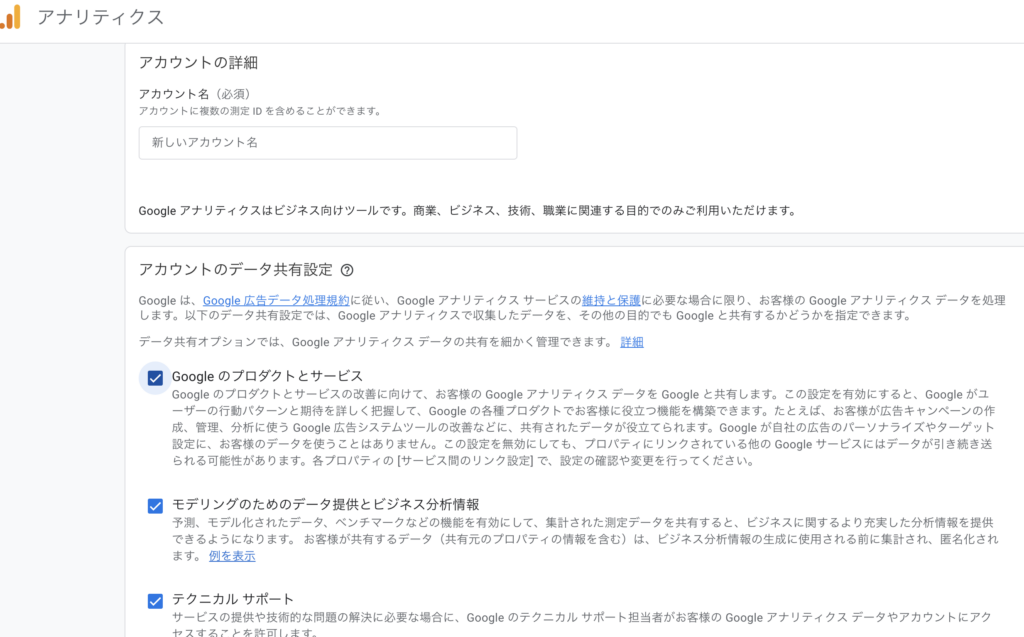
まずGoogleアナリティクスの公式サイトにアクセスし、Googleアカウントでログインします。
「測定を開始」をクリックして、画面の案内に沿ってアカウント情報を入力していきましょう。
入力する主な内容は次の通りです。
- アカウント名:自分のブログ名やニックネームでOK
- データ共有設定:基本はすべてチェックを入れたままで問題ありません
次にプロパティを作成します。
プロパティとは、「どのブログを計測するか」の単位のことですよね。
- プロパティ名:ブログ名を入力(例:AIブログ研究所)
- レポートのタイムゾーン:日本
- 通貨:日本円
続いてビジネス情報の入力を済ませると、データストリームの作成画面に進みます。
ここではプラットフォームを「ウェブ」を選び、自分のブログURLとストリーム名(ブログ名でOK)を入力しましょう。ウェブストリームの詳細に進みましょう。
作成が完了すると、「測定ID(G-XXXXXXXX形式)」が発行されます。
このIDをWordPressに設置することで計測が始まりますよ。
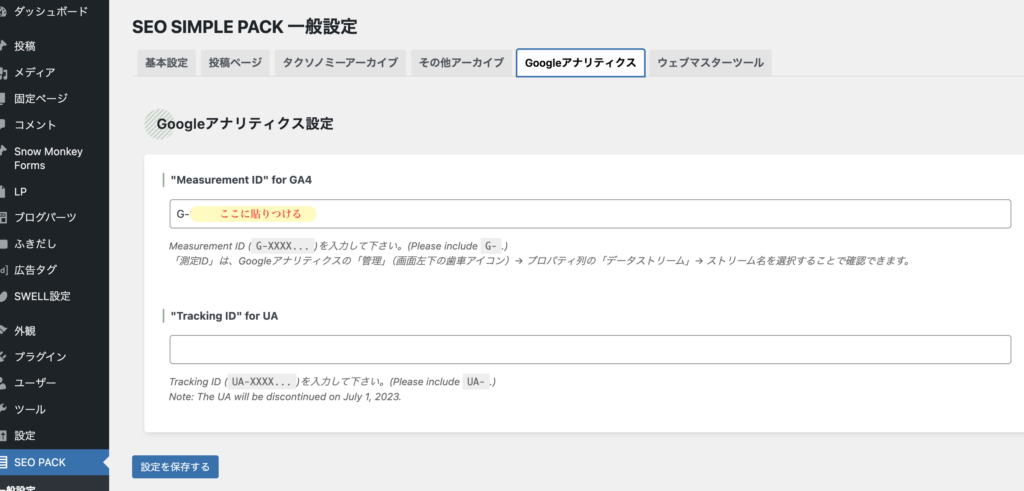
最後に、取得した測定IDをWordPress(SWELL)に設置します。
SWELLではSEO SIMPLE PACKというプラグインを使うと、コードを触らずに簡単にGA4を連携できます。
手順は次の通りです。
- WordPress管理画面の左メニュー「SEO PACK」→「一般設定」を開く
- 上部タブの「Googleアナリティクス」をクリック
- 「測定ID」の欄に取得した「G-XXXXXXXX」を入力
- 「設定を保存する」をクリック
設定後、自分のブログにスマホからアクセスして、GA4の「リアルタイム」レポートに自分の動きが反映されれば設定完了です!
⚠ 「リアルタイムに反映されない…」という場合は
測定IDの先頭が「G-」から始まっていることを確認しましょう。
「UA-」から始まるものは旧ユニバーサルアナリティクスのIDで、現在は使えません。
また、GA4は反映に数分かかることもあるので、少し待ってから確認してくださいね。
設定後にまず見るべき3つのレポートは?
GA4はメニューが多くて「どこを開けばいいかわからない」となりがちです。
最初は次の3つのレポートに絞って見るのがおすすめですよ。
左メニュー → レポート → リアルタイム
今この瞬間にブログを見ているユーザーの数や行動が確認できます。
記事を公開したタイミングや、SNSで投稿したあとに「読まれているか」をリアルタイムで把握できる便利なレポートです。
ブログ初心者にとっては、自分の記事に誰かが訪問してくれる瞬間を見られると、それだけでモチベーションが上がりますよね!
レポート → エンゲージメント → ページとスクリーン
どの記事が一番読まれているかがランキング形式でわかるレポートです。
ブログ運営でもっとも頻繁に見ることになる画面なので、ぜひ覚えておきましょう。
「狙っていなかった記事が意外と読まれている」「力を入れた記事が伸びていない」など、次に書くべき記事のヒントがここから見えてきますよね。
人気記事はリライトを優先することで、SEO評価をさらに伸ばせる可能性も高いです
レポート → 集客 → トラフィック獲得
読者がどこから来ているかを確認できるレポートです。
流入経路は次のように分類されます。
・Organic Search:Googleなどの検索から来た訪問
・Direct:URLを直接入力やブックマークからの訪問
・Referral:他サイトからのリンクで来た訪問
・Organic Social:X(Twitter)やInstagramなどSNSからの訪問
ブログ運営の戦略は流入経路によって変わります。
検索流入が少ないならSEOに力を入れる、SNS流入が多いならX運用を強化する、というように次の打ち手を決める指標として使えますよね。さらに伸ばせる可能性も高いです
GA4でブログ運営に押さえるべき指標は?
GA4には数十種類の指標がありますが、ブログ初心者がまず覚えるべきは次の3つです。
それぞれ「何を意味しているのか」を理解しておきましょう。
記事ページが表示された合計回数のこと。GA4の標準指標名は「Views」で、Webサイトでは旧UAの「ページビュー」に相当する指標として使われます。
▶ ブログの規模感を表す最も基本の指標。月間PV数を目標にする方が多い
一定期間内にブログを訪問したユニークなユーザーの数のこと。
▶同じ人が複数ページ見ても1としてカウント。実際の読者数の目安になる
ユーザーが実際にページを開いて画面を見ていた時間の平均。旧UAの「滞在時間」に近い指標です
▶ 適正値は記事の長さや流入元によって大きく変わる。前月との比較や記事ごとの差を見る指標として使うのがおすすめ
「10秒以上滞在した・複数ページを見た・キーイベントが発生した」のいずれかに該当したセッションの割合。
▶ 業種や流入元で適正値が異なるため、絶対値より「前月との比較」「記事群の平均との比較」で見るのがおすすめ
最初はこの4つだけ追っていれば十分ですよね。
慣れてきたら「キーイベント」を設定して、アフィリエイトリンクのクリック数なども計測できるようになりますよ。
サーチコンソールと連携するとさらに便利!
GA4とサーチコンソールを連携すると、検索結果での表示やクリック、その後のユーザー行動をあわせて確認しやすくなります。
連携の手順は次の通りです。
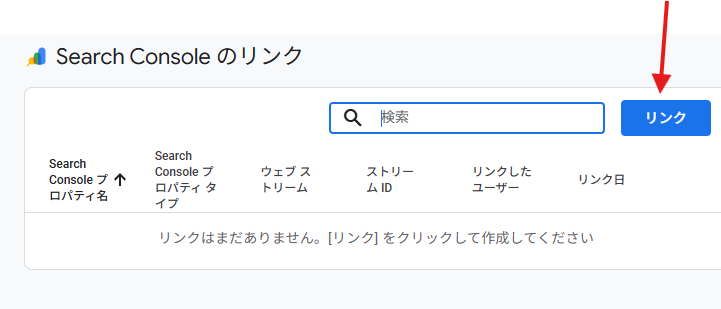
- GA4の左下「管理」をクリック
- プロパティ列の「サービス間のリンク設定」から「Search Consoleのリンク」を選択
- 「リンク」ボタンから自分のサーチコンソールアカウントを選択
- 連携対象のウェブストリームを指定して「送信」
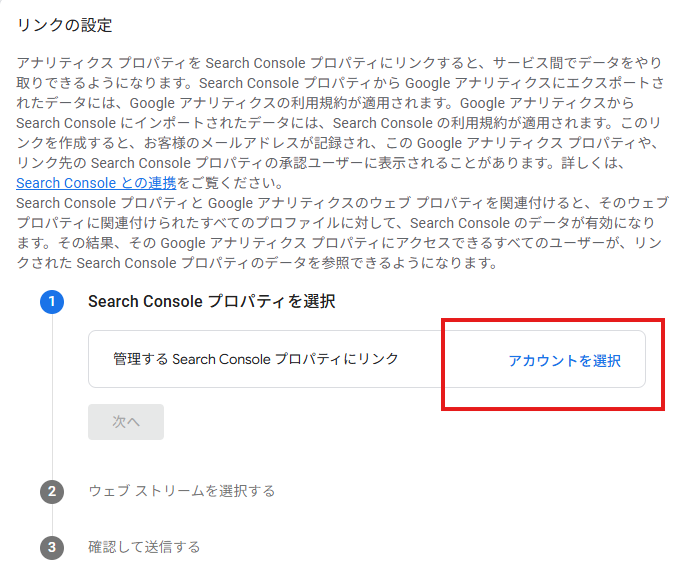

連携にはGA4側の編集者権限と、サーチコンソールの確認済み所有者権限が必要です。
両方を同じGoogleアカウントで管理していれば問題なく連携できますよ。
連携が完了すると、サーチコンソール関連のレポートがGA4内で確認できるようになります。
「どの記事が、どんなキーワードで、どのくらい読まれているか」を一気通貫で把握できるので、リライト戦略を立てやすくなりますよね。
💡 サーチコンソールが未設定の方はこちらから
GA4と連携するには、サーチコンソール側の設定が完了している必要があります。
まだの方は前回の記事を参考に設定しておきましょう!
まとめ:GA4は「設定+使い方」を覚えてこそ価値がある
今回は、GA4のWordPress(SWELL)への設定方法と、使い方の基本についてまとめました。
この記事のポイント
- GA4は「ブログに来た後」の行動を分析するツール
- 設定はアカウント作成→プロパティ作成→SWELLに測定IDを設置の3ステップ
- 最初に見るべきレポートは「リアルタイム・ページとスクリーン・トラフィック獲得」の3つ
- 押さえる指標は「表示回数・ユーザー数・平均エンゲージメント時間・エンゲージメント率」
- サーチコンソールと連携すると検索キーワードと記事の読まれ方が一画面で確認できる
GA4は最初こそ取っつきにくいですが、毎日5分眺めるだけでもブログ改善のヒントが見つかるツールです。
特にブログを始めたばかりの時期はリアルタイムで訪問者を見られるとモチベーションも上がりますよね。
まだサーチコンソールの設定が終わっていない方は、合わせて完了させておくのがおすすめですよ!
SWELL初期設定の全体手順を確認したい方はこちら



関連記事
-
WordPressメニュー応用編|2段表記&ヘッダーボタンで完成度アップ【SWELL】
-
【SWELL】メニューにアイコンを付ける方法|ヘッダーをおしゃれに
-
【WordPress】メニューの作り方|ヘッダー・フッター設定まで解説
-
【Googleサーチコンソール設定方法】SWELLでサイトマップ送信まで解説
-
【WordPress】問い合わせフォームの作り方|Snow Monkey Forms×Xserver完全ガイド
-
【SWELLプラグイン】入れるべき10選!Snow Monkey系が神すぎる必須構成
-
【SWELL着せ替え】デモサイト着せ替え方法|初心者でも5分でおしゃれブログ完成
-
SWELLの初期設定を完全解説!インストールから基本設定まで