SWELLの初期設定を完全解説!インストールから基本設定まで
SWELLの初期設定を完全解説!
SWELLをインストールしたけど、管理画面を開いたら「次に何をすればいいの?」と迷っていませんか?
SWELLは機能が豊富なぶん、最初にどの設定から手をつければいいか分かりにくいですよね。
設定をあとまわしにしたまま記事を書き始めてしまうと、あとから修正が大変になることもあります。
そこでこの記事では、SWELLをインストールしたら最初にやるべき初期設定9つを、順番通りにわかりやすく解説していきます。
XserverのクイックスタートでSWELLを導入した方は、管理画面を開いた瞬間からこの記事の手順通りに進めれば大丈夫ですよ。
この記事でわかること
- 申し込み時に子テーマを一緒にインストールすべき理由
- SWELL CHILDが有効になっているかの確認方法
- SWELL初期設定で最初にやるべき9つの手順
- SEOに欠かせないパーマリンク・SSL・サーチコンソールの設定方法
それでは詳しく見ていきましょう!


Xserverクイックスタートの申し込み時に必ずやっておくことは?
設定を始める前に、Xserverのクイックスタートで申し込む際に見落としがちな重要なチェック項目があります。
それが「子テーマもインストールする」へのチェックです。
申し込み画面で「子テーマもインストールする」にチェックを入れる
クイックスタートのテーマ選択画面でSWELLを選ぶと、「子テーマもインストールする」というチェックボックスが表示されます。
必ずここにチェックを入れてから申し込みを進めてください。
子テーマとは?なぜ必要なの?
子テーマとは、親テーマ(SWELL本体)を直接編集せずに、デザインや機能をカスタマイズできる仕組みです。
SWELLが将来アップデートされたとき、親テーマを直接カスタマイズしていると変更内容が上書きされて消えてしまいます。
子テーマ(SWELL CHILD)に変更を加えておけば、アップデートの影響を受けずにカスタマイズを保持できます。
申し込み後に子テーマを別途インストールすることも可能ですが、最初からチェックを入れておけば手間がゼロですむので、忘れずに設定しておきましょう。
すでに申し込みが完了していてチェックを入れ忘れた場合は、SWELL公式サイトから子テーマのファイルを無料でダウンロードしてWordPressにインストールできます。
管理画面を開いたらまず「SWELL CHILD」が有効かを確認しよう!
WordPressの管理画面にログインしたら、最初に必ず確認してほしいことがあります。
それが「SWELL CHILD(子テーマ)が有効化されているか」の確認です。
テーマ一覧での確認方法
「外観」→「テーマ」を開くと、インストールされているテーマの一覧が表示されます。
ここで確認すべきポイントは2つです。
確認チェックリスト
- 「SWELL」(親テーマ)と「SWELL CHILD」(子テーマ)の両方がインストールされている
- 有効化されているのが「SWELL CHILD」の方になっている(「有効」と表示されている)
間違えて「SWELL」(親テーマ)の方が有効になっている場合は、「SWELL CHILD」の上にある「有効化」ボタンをクリックして切り替えてください。
「SWELL」と「SWELL CHILD」の名前が似ているので、親テーマの方を有効化したままにしているケースが多いです。今すぐ確認してみましょう。
子テーマの確認が取れたら、いよいよ初期設定のステップに進みます。
SWELL初期設定の手順9つを順番に解説!
子テーマの確認が完了したら、以下の9ステップを順番に進めていきましょう。
すべて完了するのに慣れれば30〜60分程度でできますよ。
手順1:パーマリンクを設定する
「設定」→「パーマリンク設定」を開き、「投稿名」を選んで保存します。
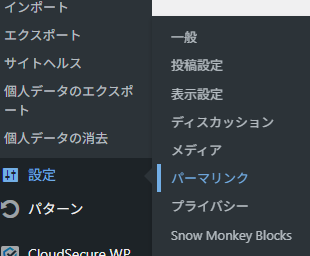
パーマリンクとは各記事のURLの末尾部分のことです。
「投稿名」にすると、たとえば `ai-blog-lab.com/swell-initial-setup` のような読みやすいURLになります。
パーマリンクは記事を公開したあとに変更するとSEOに悪影響が出ます。必ず記事を書き始める前に設定しましょう。
手順2:SSL設定(https)を確認する
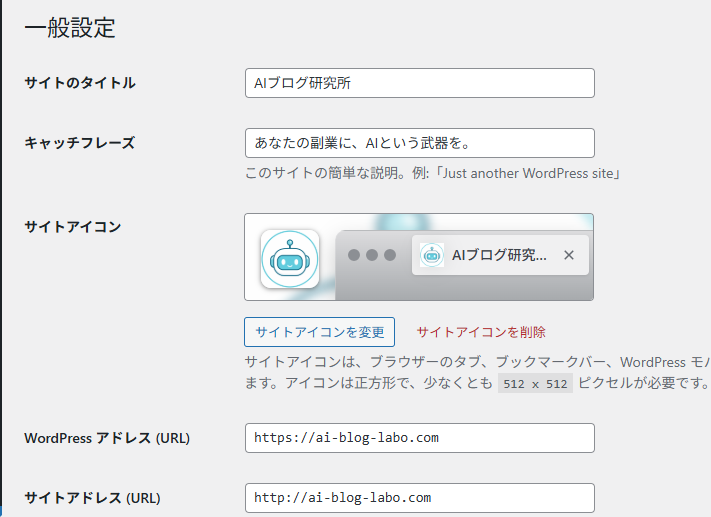
「設定」→「一般」を開いて、WordPressアドレスとサイトアドレスの両方が「https://」で始まっているか確認します。
XserverはSSLが自動で適用されますが、念のため確認しておくと安心ですよ。
「http://」になっていた場合は「https://」に書き換えて保存してください。
手順3:サイトタイトルとキャッチフレーズを設定する
「設定」→「一般」の画面で、サイトのタイトルとキャッチフレーズを入力します。
サイトタイトルはブログ名をそのまま入力し、キャッチフレーズは短くシンプルな説明文でOKです。
手順4:SWELL基本カラーを設定する
「外観」→「カスタマイズ」→「サイト全体設定」→「基本カラー」を開きます。
ここでサイト全体のメインカラーとアクセントカラーを設定できます。
このブログ(AIブログ研究所)では以下のカラーを設定しています。
AIブログ研究所のカラー設定
- メインカラー:#4a9eff(スカイブルー)
- テキストカラー:#555555(チャコール)
- リンクカラー:#4a9eff(スカイブルー)
- 背景色:デフォルト
手順5:フォントを設定する
「外観」→「カスタマイズ」→「サイト全体設定」→「基本デザイン」→「フォント」から設定できます。
日本語ブログでは「Noto Sans JP」が読みやすくておすすめです。
フォントサイズは本文16px前後が標準的なサイズとされています。
手順6:SEO SIMPLE PACKを設定する
SWELLは専用のSEOプラグイン「SEO SIMPLE PACK」との相性が抜群です。
まずは以下の手順でインストールから設定まで進めましょう。
SIMPLE PACKのインストール手順
- WordPress管理画面の左メニューから「プラグイン」→「新規プラグインを追加」をクリック
- 右上の検索欄に「SEO SIMPLE PACK」と入力して検索
- 「SEO SIMPLE PACK」が表示されたら「今すぐインストール」をクリック
- インストール完了後に表示される「有効化」ボタンをクリック
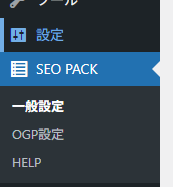
- 左メニューに「SEO PACK」が追加されたらインストール完了
有効化が完了したら、続けて基本設定を行いましょう。
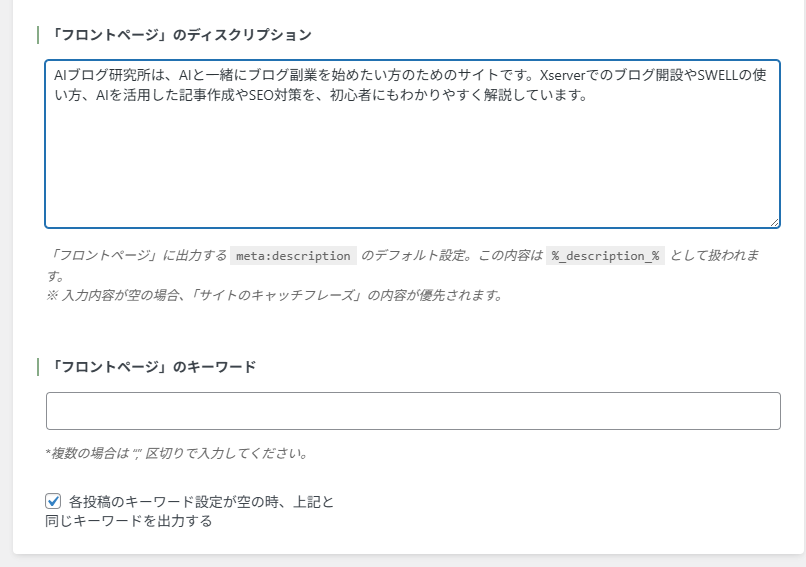
「SEO PACK」→「一般設定」を開いて、サイトの概要(meta description)を入力します。
また、「SEO PACK」→「Googleアナリティクス」からGoogleアナリティクスのトラッキングIDも設定できます。
Googleアナリティクスの設定方法はこちらで詳しく解説しています。

All in One SEOやYoast SEOなど他のSEOプラグインと併用するとコードが重複しSEOに悪影響が出ます。SEO SIMPLE PACK一本に絞るのがベストです。
手順7:不要なプラグインを削除する
WordPressインストール時に最初から入っているプラグインのうち、以下は不要なので削除しておきましょう。
削除してOKなプラグイン
- Hello Dolly(使用目的がないデモ用プラグイン)
- Akismet Anti-Spam(有料プランが必要・別途対応可)
- TypeSquare Webfonts for エックスサーバー(Noto Sans JPを使う場合は不要)
プラグインは少ないほどサイトが軽くなりSEOにも有利です。
「必要になったら入れる」という姿勢で最小構成にしておきましょう。
手順8:Googleサーチコンソールを設定する
サーチコンソールはブログの検索順位やクリック数を確認できる無料ツールで、SEO改善に欠かせません。
早めに設定しておくほどデータが蓄積されるので、ブログ開設直後に設定するのがおすすめですよ。
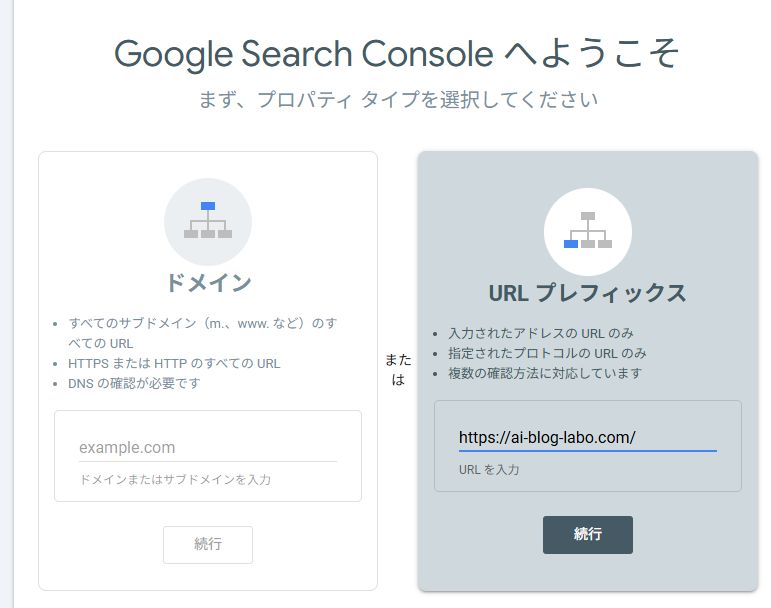
- Google Search Console(search.google.com/search-console)にアクセス
- 「プロパティを追加」でブログのURLを入力
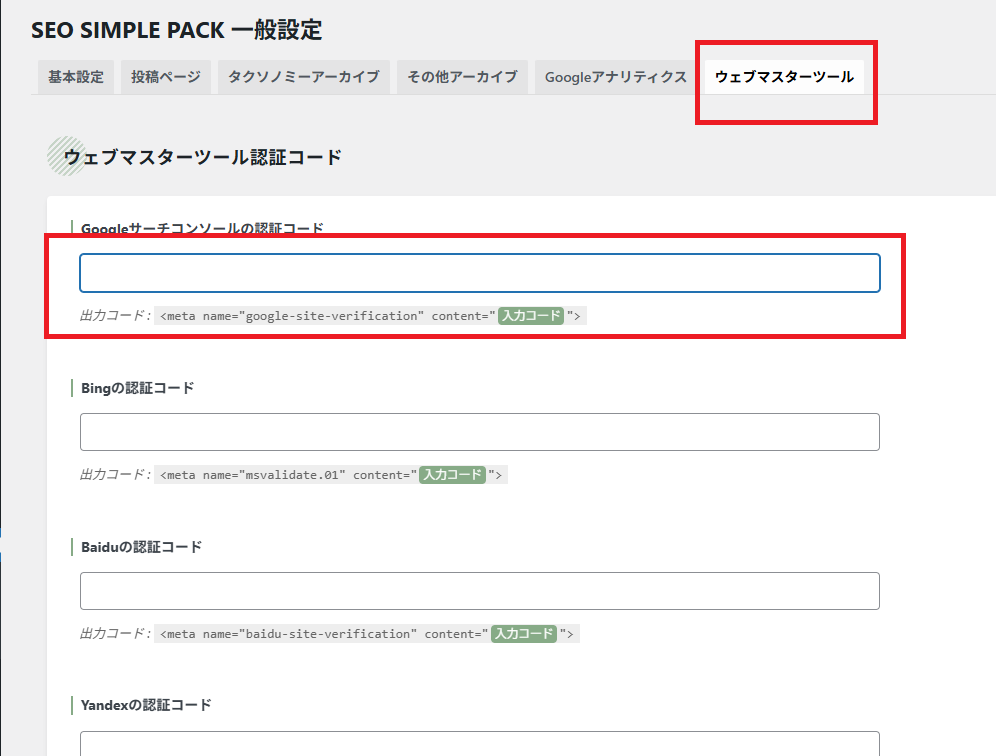
- 「HTMLタグ」を選んで表示されたコードをコピー
- SEO SIMPLE PACKの設定画面にコードを貼り付けて保存(<meta..から始まるコードの最後の部分content=”・・・・・・” のダブルクォーテーションに囲まれた部分が認証コードになりますので他の部分は消去)
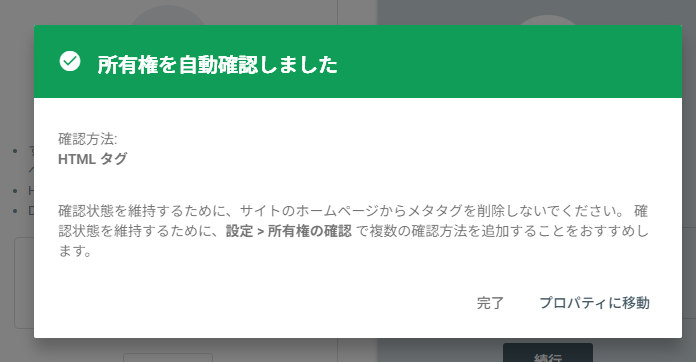
確認しました!と表示されたら成功です
サーチコンソールの設定を終えたら、サイトマップの送信まで一緒にしておくのがおすすめですよ。
こちらの記事で詳しく解説しています。

手順9:SWELLの便利機能を初期設定する
最後に、SWELLならではの3つの機能を設定しておきましょう。
- 広告タグブロック(「SWELL設定」→「広告タグ」):アフィリエイトリンクを事前登録して記事内にワンクリックで挿入できる
- ふきだしセット(「SWELL設定」→「ふきだしセット」):会話形式の装飾に使うキャラクター画像と名前を登録する
- 目次の自動生成(管理画面→「外観」→「カスタマイズ」→「投稿・固定ページ」→「目次」):H2・H3から自動で目次を作成する設定
これらは最初に設定しておくと記事作成がぐっと楽になりますよ。
今回は、SWELLの初期設定で最初にやるべき9つの手順についてまとめました。
この記事の要点
- クイックスタートの申し込み時に「子テーマもインストールする」にチェックを入れる
- 管理画面を開いたらまず「SWELL CHILD」が有効になっているか確認する
- パーマリンクは「投稿名」に設定・記事公開前に必ず完了させる
- SEOプラグインはSEO SIMPLE PACKを一本に絞るのがベスト
- Googleサーチコンソールはブログ開設直後に設定してデータを蓄積する
初期設定が完了したら、いよいよデザインカスタマイズのステップに進みましょう。
SWELLをインストールしたけど、
『デザインをおしゃれにするのが難しそう…』と感じていませんか?
実は、SWELLには“着せ替え”機能があり、
5分でプロレベルのブログが完成します。
次の記事では、
初心者でも迷わずできる着せ替え機能の手順を画像つきで解説します。
SWELLをXserverクイックスタートで今すぐ始める
880円お得&子テーマも一括インストール。管理画面を開いたらすぐ設定をスタートできますよ!

関連記事
-
WordPressメニュー応用編|2段表記&ヘッダーボタンで完成度アップ【SWELL】
-
【SWELL】メニューにアイコンを付ける方法|ヘッダーをおしゃれに
-
【WordPress】メニューの作り方|ヘッダー・フッター設定まで解説
-
【GA4設定方法】SWELLにGoogleアナリティクスを導入する方法
-
【Googleサーチコンソール設定方法】SWELLでサイトマップ送信まで解説
-
【WordPress】問い合わせフォームの作り方|Snow Monkey Forms×Xserver完全ガイド
-
【SWELLプラグイン】入れるべき10選!Snow Monkey系が神すぎる必須構成
-
【SWELL着せ替え】デモサイト着せ替え方法|初心者でも5分でおしゃれブログ完成