Notionの使い方を初心者向けに解説|無料でAIプロンプト管理もできる


Notionって、登録したけど結局使わなくなった……という経験、ありませんか?
Notionって、登録したけど結局使わなくなった……という経験、ありませんか?
私自身は2022年ごろからNotionを使っていて、読書や映画の記録、クローゼット管理、サブスク管理、Web制作のロードマップ、タスク管理、進捗管理など、無料プランだけでもかなり幅広く活用してきました。
そんなNotionの使い方が、AIを使うようになってから少し変わりました。
ChatGPTで作ったプロンプト、画像生成の指示文、記事構成、動画のシナリオなどが増えるにつれて、「AIで作ったものをどう整理して、あとから再利用するか」が大事になってきたんです。
そこで便利だったのが、Notionのデータベース機能です。AIで作ったものを、タグやギャラリービューで整理しておくことで、あとから見返しやすく、再利用しやすくなりました。
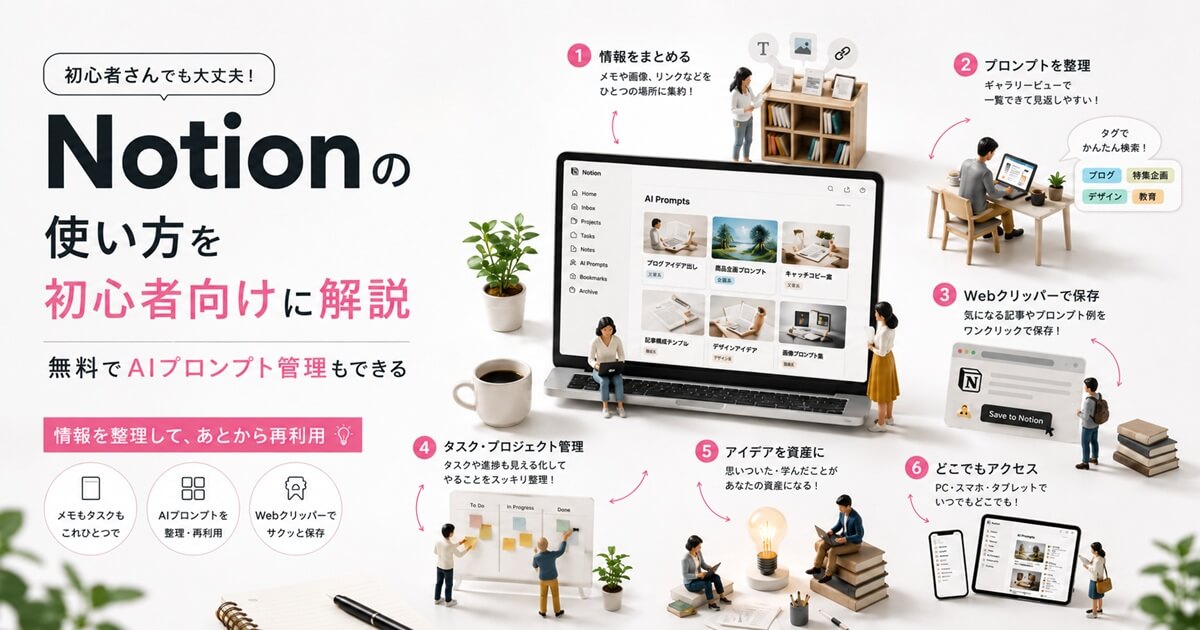
この記事では、Notionを無料プランで使い倒してきた実体験をもとに、初心者でも始めやすい使い方と、AIプロンプト管理への活用例を紹介します。
- Notionとは何か(2分で理解できる最小限の説明)
- 無料プランで十分かどうかの正直な答え
- ギャラリービューでAIプロンプトを画像つきで管理する方法
- Webクリッパー(マイリンク)でブラウザから一発保存する方法
- AIとNotionを組み合わせると何が変わるか
それでは詳しく見ていきましょう!
Notionとは何か?最小限の説明
Notionは、メモ・データベース・タスク管理が1つになったオールインワンのノートツールです。アメリカ発のサービスで、日本語にも対応しています。
一言で表すなら「自分でカスタムできる、頭の中の整理棚」です。単なるメモアプリというより、情報をためて、整理して、あとから再利用するためのワークスペースに近いツールだと感じています。
普通のメモアプリと違うのは、情報を「データベース」として管理できる点。テキストだけでなく、画像・リンク・タグ・日付など複数の情報を、1つのページにまとめて整理できます。ここが、一般的なメモアプリやドキュメントツールと違うところです。
特徴 01.
ページとデータベースの組み合わせ
文章を書くページと、表やカードで整理するデータベースを自由に組み合わせられます。
特徴 02.
複数の「ビュー」で見方を変えられる
同じデータを表・ボード・ギャラリー・カレンダーなど複数の見た目で切り替えられます。
特徴 03.
Webクリッパーで保存できる
Chrome拡張でブラウザのボタン1つ押すだけで、見ているページをNotionに保存できます。
特徴 04.
PC・スマホ・タブレット対応
デバイスをまたいで同期されるので、外出先でもスマホからアクセスできます。
無料プランで十分かどうか、正直に答えます
個人で使う分には、無料プランで十分です。少なくとも、この記事で紹介する使い方はすべて無料でできます。
Notionの無料プランと有料プランの違いを、必要な部分だけ整理しました。以下は2026年5月時点の一般的な目安として見てもらえると安心です。プラン内容や条件は変更されることがあるため、実際に使う前に最新情報を確認するのがおすすめです。
| 項目 | 無料プラン 今回の対象 | 有料プラン(Plus〜) |
|---|---|---|
| ページ数 | 無制限 | 無制限 |
| ブロック数 | 無制限(個人利用)複数メンバー利用は制限が出る | 無制限 |
| ファイルアップロード | 5MB未満 / 1ファイル | 大きなファイルも扱える |
| ゲスト招待 | 10人まで | 100人〜 |
| Notion AI | 無料プラン・Plusプランでは一部お試し利用あり | 本格利用はBusiness以上。 |
| バージョン履歴 | 7日間 | 30日〜無制限 |
個人でプロンプトや画像を整理する用途であれば、5MB制限が少し気になるくらいです。大きな画像を大量に貼る場合は圧縮してから保存するか、画像はリンクで管理するといいでしょう。
個人で記録をためていくという使い方なら、無料プランから始めて十分だと思っています。
ギャラリービューでAIプロンプトを画像ごと管理する方法
これが、Notionを使い始めてから「これは便利だ」と思った使い方です。
ChatGPTやFireflyで画像を生成していると、「あの時使ったプロンプト、どこに書いたっけ」という問題がすぐ起きます。メモ帳に書いても、LINEにメモしても、どんどん埋もれていく。
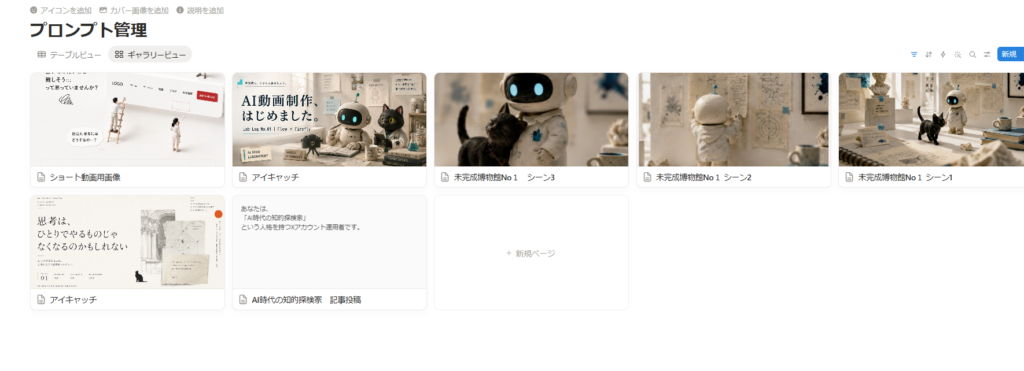
そこでNotionのデータベースを使って、「画像+プロンプト+使ったツール」をセットで管理するアーカイブを作りました。ギャラリービューにすると、画像が一覧で並んで、クリックするとプロンプトの全文が見られる。
詳しい作り方は次の記事で
このプロンプトアーカイブを実際に作る手順は、次の記事でスクリーンショットつきで詳しく解説します。データベースの作成からギャラリービューの設定まで、一緒に作っていく内容です。
ここでは「画像とプロンプトをセットで保存して、ギャラリーで一覧できる」という全体像だけ掴んでもらえれば大丈夫です。
気に入ったプロンプトにはタグで「★お気に入り」をつけておくと、後からフィルターで絞れます。NG集のプロンプトも「失敗」タグで保存しておくと、次の実験の参考になります。失敗したプロンプトも「NG例」として残しておくと、次に同じ失敗をしにくくなります。
参考記事やプロンプト例はWebクリッパーで保存すると便利
Notionを使うなら、あわせて試したいのが「Notion Web Clipper」です。
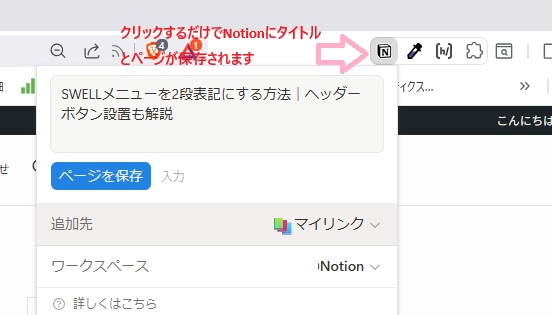
Chromeなどのブラウザに拡張機能を入れておくと、見ているWebページをNotionに保存できます。URLとタイトルも自動で入るので、参考記事やプロンプト例をあとで見返したいときに便利です。
ブックマークに入れるだけだと埋もれやすいですが、Notionならタグをつけて整理できます。
たとえば、
・参考にしたいAIプロンプト例
・あとで読みたいNotion活用記事
・ブログ記事の参考資料
・画像生成や動画生成のヒント
をまとめて保存しておくと、「あの記事どこだったっけ?」が減ります。
- プロンプトや画像 → データベース(ギャラリービュー)で整理
- 参考記事やURL → Webクリッパーで保存してタグ分類
この2つを使い分けると、「自分で作ったもの」と「参考にしたもの」がきれいに分かれて、情報が散らからなくなります。
// インストール方法
Chrome ウェブストアで「Notion Web Clipper」を検索してインストールするだけです。Notionのアカウントでログインすれば、すぐ使えます。スマホはNotionアプリやブラウザのSafariの「共有」機能から同様に保存できます。
AIとNotionを組み合わせると、何が変わるか
一言で言うと、「AIで生み出したものが、溜まっていく感覚」が生まれます。
AIは使い捨てにしがちなんですよね。ChatGPTで何かを生成して、良い出力が出ても、チャット欄の流れに埋もれていく。後から探しても見つからない。
Notionをアーカイブとして使うことで、AIで試したこと・発見したこと・失敗したことが資産として積み上がっていきます。プロンプトアーカイブが育つほど、次に何かを作る時の手がかりが増える。
活用例 01.
ChatGPTの出力をそのまま貼る
良かった出力、失敗した出力、どちらもNotionに貼っておく。後で見返すとパターンが見えてくる。
活用例 02.
プロンプトのアーカイブ
自分の運営しているサイト・種類別・使用AIなどをタグ付けし画像とプロンプトをセットで保存。ギャラリービューで一覧化。
活用例 03.
AIブログ運営の情報整理
運営メモ・アイデア帳などページに思ったことを書き溜めていく。
活用例 04.
動画制作のシーン管理
ストーリーボードやショート動画のシナリオなどの整理。
最初から完璧なデータベースを作ろうとしなくていいです。プロパティは後から追加できるし、ビューも後から変えられる。まず1件保存することから始めれば、使い方は自然と育っていきます。
Notionはどんな人におすすめ?
Notionがおすすめな人
- AIプロンプトや画像生成の記録をまとめたい人
- ブログ記事・SNS投稿・動画ネタを一か所で管理したい人
- タグやギャラリービューで情報を整理したい人
- 無料で使える管理ツールを探している人
Notionをおすすめしにくい人
- とにかく軽いメモだけを使いたい人
- Excelのように細かい計算や集計をしたい人
- 最初から完璧な管理画面を作ろうとしてしまう人
まとめ:まず1つ、保存することから始めよう
今回は、Notionを無料プランで使い倒す方法を、AIプロンプト管理という切り口でまとめました。
この記事の要点
- Notionは個人利用なら無料プランでも始めやすい
- ギャラリービュー+データベースで、AIプロンプトを画像ごとアーカイブできる
- Webクリッパーで参考サイトやプロンプト例をワンクリック保存できる
- AIで生み出したものをNotionに溜めていくことで、資産として積み上がる
- 最初から完璧に作らなくていい。1件保存することから始めれば育っていく
次の記事では、このプロンプトアーカイブを実際に作る手順を、スクリーンショットつきで詳しく解説します。「画像+プロンプトをギャラリービューで管理するデータベースの作り方」を一緒にやってみましょう。