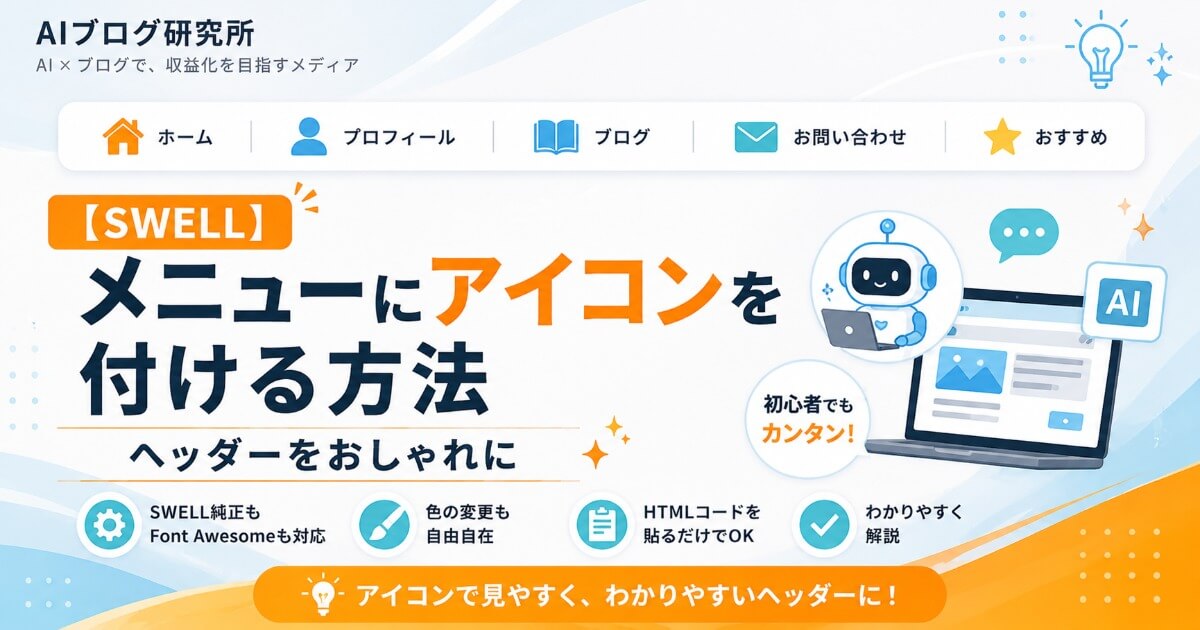
【SWELL】メニューにアイコンを付ける方法|ヘッダーをおしゃれに
「他のブログみたいに、メニューに家マークや吹き出しアイコンを付けたい…」
そう思って調べたものの、コードの説明ばかりで「なんだか難しそう…」と感じていませんか?
実はSWELLなら、メニューのアイコン設定はかなり簡単です。
SWELL純正はとにかく簡単。
Font Awesomeはアイコンの種類がかなり豊富です。
私も実際にやってみると数分で設定できました。
そこでこの記事では、SWELLでメニューにアイコンを付ける方法を、初心者向けにわかりやすく解説します。
この記事でわかること
- SWELL純正アイコンの入れ方とコピペで使える書き方
- アイコンの色を自由に変える方法と色コード一覧
- Font Awesomeを4ステップで使う方法
- アイコンが表示されないときの対処法
💡 メニュー作成自体が初めての方へ:メニューの新規作成・ヘッダーへの表示方法は【WordPress】メニューの作り方の記事で解説しています。基本ができてからこちらに進むのがおすすめです。

それでは見ていきましょう!


SWELLはメニューアイコン設定が簡単
他のWordPressテーマでメニューにアイコンを入れる場合、CSSを書いたり、別途プラグインを入れたりする必要があるケースが多いです。
一方SWELLは、最初からアイコン機能とFont Awesome連携が組み込まれています。
細かい違いを表にまとめるとこんな感じです。
| 比較項目 | SWELL | 他テーマ |
|---|---|---|
| アイコン設定 | エディターで普通に使える | CSS編集が必要なことも |
| 初心者向け | かなり使いやすい | 少し難しい場合あり |
| Font Awesome対応 | SWELL設定のチェックを入れるだけ | 別途読み込みが必要なことも |
要するに、SWELLは「アイコンを使う準備」が最初から整っているテーマです。
他テーマで必要な「読み込みの設定」をスキップして、簡単に使い始められます。
方法①:SWELL純正アイコンを使う【初心者向け】
まずは一番手軽な、SWELL純正のアイコン機能から見ていきます。
「ショートコード」と呼ばれる短いコードを、メニューのラベルに貼り付けるだけで使えます。
公式サイトで使い方を見る アイコンを簡単に呼び出せるショートコードの使い方
アイコンの入れ方
すでに作ってあるメニューの編集画面を開きます。
各メニュー項目の右端にある「▼」をクリック。詳細設定が開きます。
ラベル欄に、アイコン用のショートコードを「ホーム」などのテキストの前に追加します。
たとえば、「ホーム」項目に家アイコンを付けたい場合はこう書きます。
▼ ナビゲーションラベルに貼り付け[icon class="icon-home"] ホームのように入力
これを保存するだけで、サイト側ではメニュー名の左に小さな家アイコンが表示されます。

💡 他のアイコンを使いたい場合: アイコンのクラス名を変更するだけです。
SWELL公式アイコンのクラス名一覧はこちら→SWELLで使えるアイコンの一覧
色を変える方法
このようにショートコードを<span>タグで囲んで色を指定するとアイコンの色を変更できます。
<span style="color:#7c6ff7;">[icon class="icon-home"]</span> ホーム<span> タグで囲んで style="color:..." を指定する形なら、ナビゲーションラベルに貼り付けるだけで色が変わります。
color="#7c6ff7" の部分が色コードです。
ブログのテーマカラーに合わせて色を統一すると、サイト全体に一体感が出ますよ。
よく使う色コード一覧
色コードがわからない方は、こちらをコピペして使ってみてください。
迷ったら、まずはブログのテーマカラーに近い色を1色決めるのがおすすめです。
よく使いやすい色をまとめると、こんな感じになります。
| カラー名 | 色コード | 雰囲気 |
|---|---|---|
| アクアブルー | #4FC3F7 | やさしい・爽やか |
| オレンジ | #FF8A65 | 親しみやすい・元気 |
| ネイビー | #1D3C6B | 落ち着き・SEO系に合う |
| グレー | #888888 | シンプル・控えめ |
| ブラック | #333333 | どんなサイトにも合わせやすい |
最初に「テーマカラー」を1色決めておくと、メニューアイコンも記事内の装飾も統一感が出やすくなります。
方法②:Font Awesomeでもっと自由にする【応用】
「応用」と書きましたが、難しくありません。
やることは純正と同じで、コードをコピーしてラベルに貼り付けるだけです。
Font Awesomeを使うと、純正にはない種類のアイコンを2,000以上から選べます。
ジャンル特化のブログや、独自の世界観を出したい方におすすめです。
Step1:SWELL設定でFont Awesomeを有効化
最初に1回だけ、SWELLの設定でFont Awesomeを「使う」状態に切り替えます。
左サイドバーの「SWELL設定」をクリック。
上部のタブに「Font Awesome」という項目があるので、そこをクリックします。
これでFont Awesomeのアイコンがサイト全体で使えるようになります。
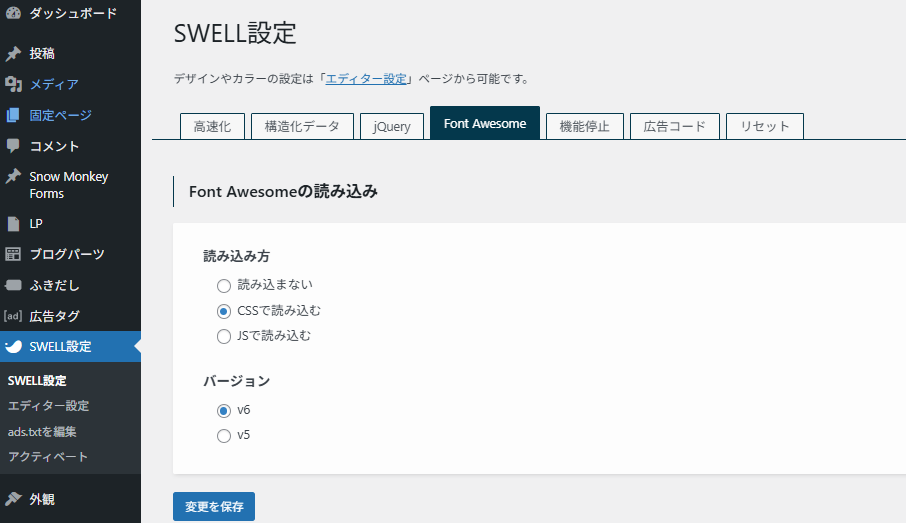
📸 スクショ:SWELL設定 → Font Awesomeタブ → 読み込みON
Step2:公式サイトでアイコンを探す
次に、使いたいアイコンを公式サイトで探します。
検索窓に英語で入力します。初心者の方は以下のキーワードから試してみるのがおすすめです。
| 検索ワード | 出てくるアイコン |
|---|---|
house | 家マーク(ホーム用) |
user | 人物(プロフィール用) |
envelope | 封筒(お問い合わせ用) |
book | 本(ブログ・記事用) |
star | 星(おすすめ用) |
有料版のアイコンも一緒に表示されるため、「Free」タブをクリックして無料分のみに絞ります。
Step3:HTMLコードをコピー
気に入ったアイコンをクリックすると、詳細ページに次のようなコードが表示されます。
▼ Font Awesomeから取得するコード(例:家アイコン)<i class="fa-solid fa-house"></i>このコード全体をそのままコピーします。
細かい仕組みを理解する必要はなく、丸ごとコピーすればOKです。クリックすればコピーされてますよ。
Step4:ナビゲーションラベルに貼り付け
あとは純正アイコンと同じ要領で、メニューのラベルに貼り付けるだけです。
純正アイコンが入っているなら、それを削除してから貼り付けます。
コードの後に半角スペースを入れて、メニュー名を入力します。
▼ Font Awesomeを使う場合の書き方<i class="fa-solid fa-house"></i> ホーム保存ボタンを押したらサイトを開いて、アイコンが表示されているか確認しましょう。

並べてみると、同じ「家アイコン」でも線の太さや角の丸みが微妙に違います。
ブログの雰囲気に合わせて、好きな方を選んでみてください。
SWELLのショートコード呼び出しで書く方法でも大丈です。その場合はクラス名部分だけをコピーして貼り付けます。こちらの書き方でも同じようにアイコンが表示されますよ。
[icon class = "fa-solid fa-house"] ホーム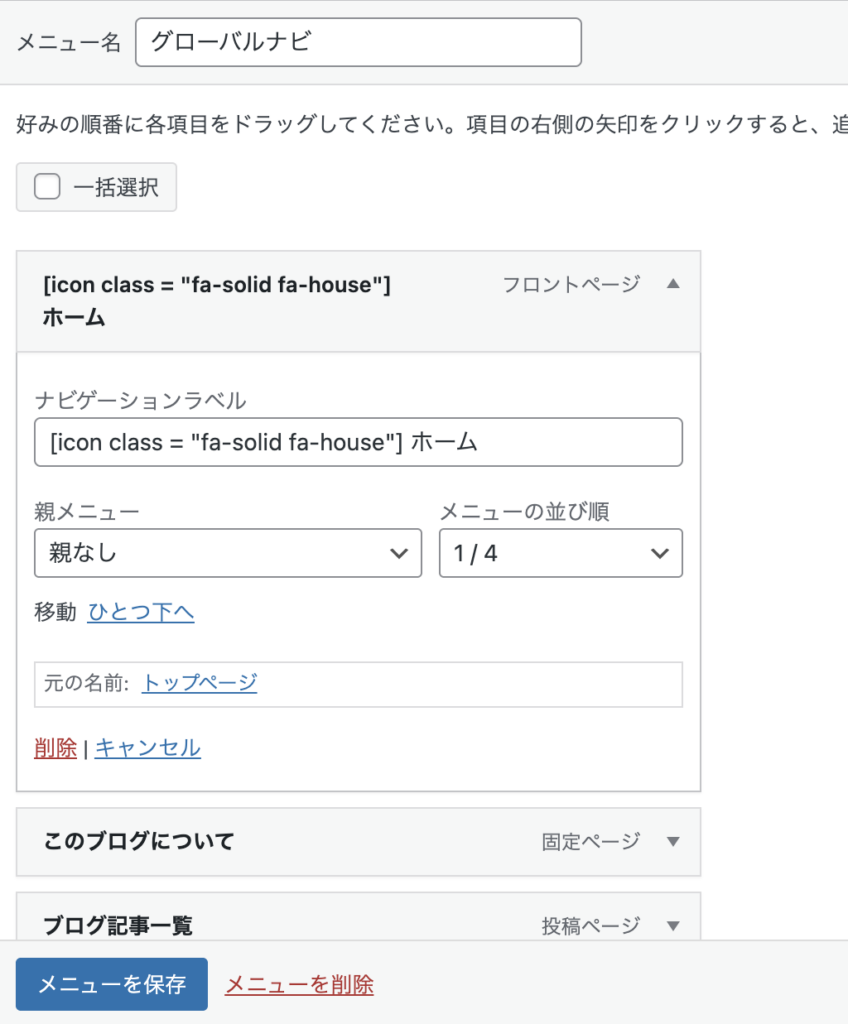
アイコンが表示されないときの対処法
コードを貼り付けたのにアイコンが出てこない場合、原因はだいたいこの3つです。
- Font Awesomeの読み込みがOFFになっている:「SWELL設定」→「Font Awesome」タブで「CSSで読み込み」にチェックが入っているか確認しましょう。
- キャッシュが残っている:ブラウザのハードリロード(Windows:
Ctrl + Shift + R/ Mac:Command + Shift + R)で更新してみてください。 - 古いバージョンのコードを使っている:昔の
<i class="fas fa-home"></i>形式と、新しい<i class="fa-solid fa-house"></i>形式があります。Font Awesome公式サイトから最新の書き方をコピーすると安全です。
Font Awesomeは記事本文の中でも使える
Font Awesomeを有効化しておくと、メニュー以外にも便利な使い道があります。
記事本文のチェックリストや見出しのワンポイントにも、同じコードをそのまま使えるのです。
▼ 記事内で使う例
使い方はさきほどのSWELLのショートコードの使い方と同じです。
[icon class="ここにアイコンのクラス名"]
<i class=”fas fa-fish”></i> をつかいたいときはクラスの中の文字を控えておいて、
[icon class="fas fa-fish"]のように書くと
魚のアイコンが表示できます。
ブログ全体に同じテイストのアイコンを散りばめると、デザインに一貫性が出てプロっぽい印象になりますよ。
SWELLでアイコンを使うときの注意点
最後に、アイコンを使うときに気をつけたいポイントを3つだけまとめておきます。
① 入れすぎるとゴチャつく
すべてのメニュー項目にアイコンを入れると、逆にうるさい印象になります。
「入れる」か「入れない」かはサイト内で統一するのがコツです。
② 色を増やしすぎない
color指定で色を変えられますが、メニューごとに色を変えすぎるとサイトの一体感が崩れます。
基本は1色、多くても2色までに抑えるとまとまりが出ます。
③ スマホ表示を必ず確認
PCで見るとちょうどいいバランスでも、スマホで見るとアイコンとテキストが詰まって見えることがあります。
設定後はPC・スマホの両方で必ず表示を確認しましょう。
SWELLならアイコン機能が最初から使える
純正アイコンもFont Awesomeも、コードを貼るだけで動く環境がそろっています。
まとめ:SWELLはアイコン設定がかなり簡単
今回は、SWELLでメニューにアイコンを付ける2つの方法を解説しました。
この記事の要点
- SWELL純正アイコンは ショートコードでアイコンを呼び出して使える。
- Font AwesomeはSWELL設定で読み込みONにすれば、同じようにショートコードで呼び出せる。
- 表示されない時はキャッシュ・読み込みON・バージョンを確認
- ショートコードで呼び出せば、記事内でもボタン内でも、キャプションブロック内でも好きなアイコンを使える。
どちらの方法もコピペでできるので、まずは1項目だけ試してみるのがおすすめです。
アイコンが入るとサイトの印象がガラッと変わるので、ぜひお気に入りのアイコンを見つけてみてください。
次回は、メニューの下に英字サブタイトルを入れる「2段表示メニュー」の作り方を解説します。
おしゃれブログでよく見るあのデザインを、SWELLで再現する方法を紹介する予定です。
👉 シリーズの他の記事はこちら

関連記事
-
WordPressメニュー応用編|2段表記&ヘッダーボタンで完成度アップ【SWELL】
-
【WordPress】メニューの作り方|ヘッダー・フッター設定まで解説
-
【GA4設定方法】SWELLにGoogleアナリティクスを導入する方法
-
【Googleサーチコンソール設定方法】SWELLでサイトマップ送信まで解説
-
【WordPress】問い合わせフォームの作り方|Snow Monkey Forms×Xserver完全ガイド
-
【SWELLプラグイン】入れるべき10選!Snow Monkey系が神すぎる必須構成
-
【SWELL着せ替え】デモサイト着せ替え方法|初心者でも5分でおしゃれブログ完成
-
SWELLの初期設定を完全解説!インストールから基本設定まで