【WordPress】メニューの作り方|ヘッダー・フッター設定まで解説

お問い合わせページやプライバシーポリシーを作ったのに、「どこに設置すればいいの?」と迷っていませんか?
WordPressのメニュー設定は、初心者がつまずきやすいポイントのひとつですよね。
「管理画面のどこを触ればいいかわからない」「設定したのになぜか表示されない」という声もよく聞きます。
そこでこの記事では、WordPressのグローバルメニュー・フッターナビの作り方を順番に解説します。
基本操作はWordPress共通なので、SWELL以外のテーマでもほぼ同じ流れで設定できます。
今回はSWELL環境で解説していますが、画面の項目名がほんの少し違う程度で進め方は変わりません。
この記事でわかること
- グローバルメニューの新規作成と固定ページの追加方法
- ドロップダウン(階層メニュー)の作り方
- フッターナビにプライバシーポリシーを設置する方法
- 「メニューが表示されない」など、よくある失敗の対処法
それでは詳しく見ていきましょう!


グローバルメニューの作り方【基本】
グローバルメニューとは、サイト上部のヘッダーに表示されるナビゲーションのことです。
「ホーム」「カテゴリ」「お問い合わせ」などのリンクを並べておく場所ですね。
実際の作業はそこまで難しくありません。
「メニューを作る」→「ページを追加する」→「表示位置を設定する」の3ステップで完成します。
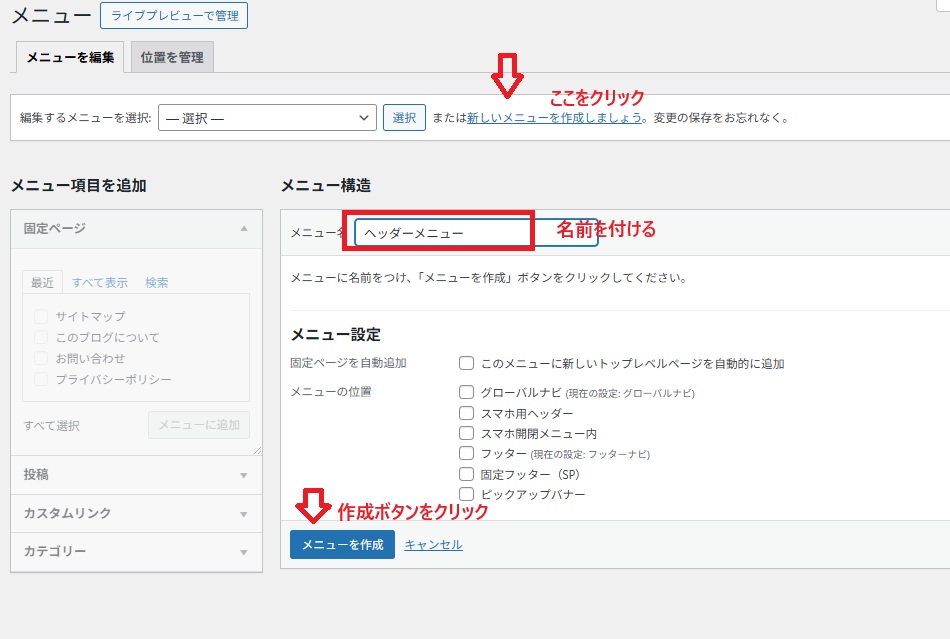
① 新規メニューを作成する WordPress共通
WordPress管理画面の左サイドバーから「外観」→「メニュー」をクリックします。
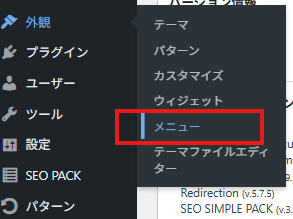
メニュー名は「ヘッダーメニュー」や「グローバルナビ」など、自分がわかりやすい名前で構いません。
読者には表示されないので、管理しやすい名前をつけておきましょう。
② ページをメニューに追加する WordPress共通
メニューが作成できたら、表示させたいページを追加していきます。
「最近」タブまたは「すべて表示」で作成済みのページが一覧表示されます。
追加したいページにチェックを入れて「メニューに追加」をクリックします。
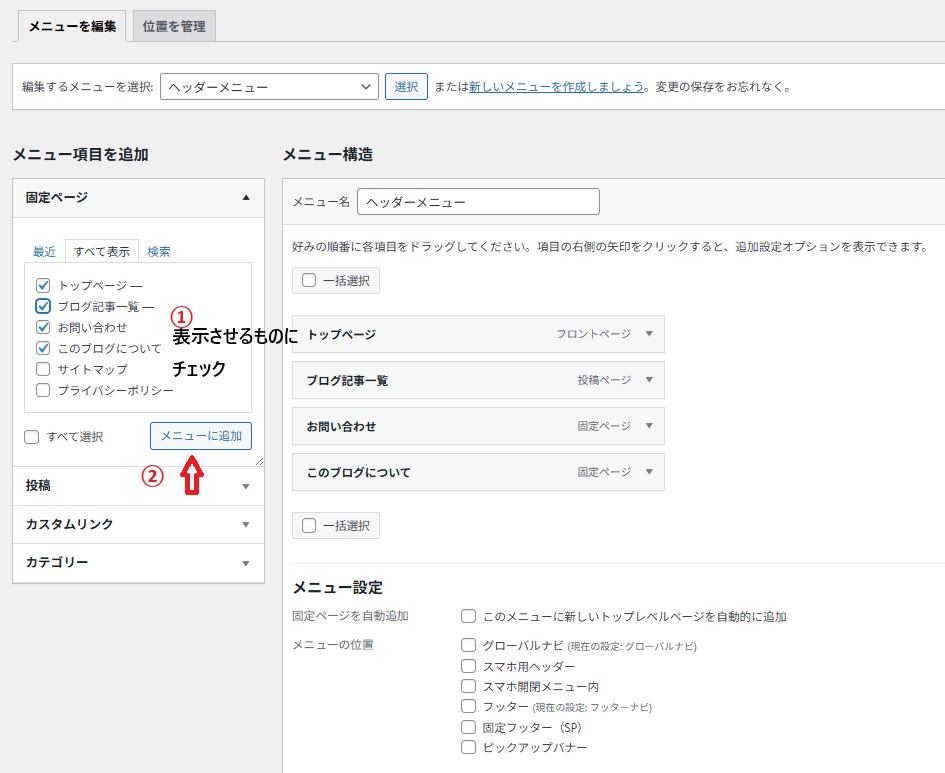
ドラッグ&ドロップで表示順を入れ替えることができます。
「ホーム・カテゴリ・プロフィール・お問い合わせ」くらいのシンプル構成だと、初心者でも整理しやすいです。
💡 固定ページ以外を入れたい場合:「カスタムリンク」パネルからURLとリンク文字を入力すれば、トップページ・カテゴリーページ・外部サイトなど任意のリンクをメニューに追加できます。
⚠️ 固定ページが候補に表示されない場合:作成したページが「下書き」のままになっている可能性があります。「公開」状態になっているか確認してみましょう。
③ 表示位置(ヘッダー)を設定して保存する (WordPress共通)
チェックボックスに「グローバルナビゲーション」または「ヘッダーメニュー」が表示されています。
チェックを入れてから「メニューを保存」をクリックすれば完了です。
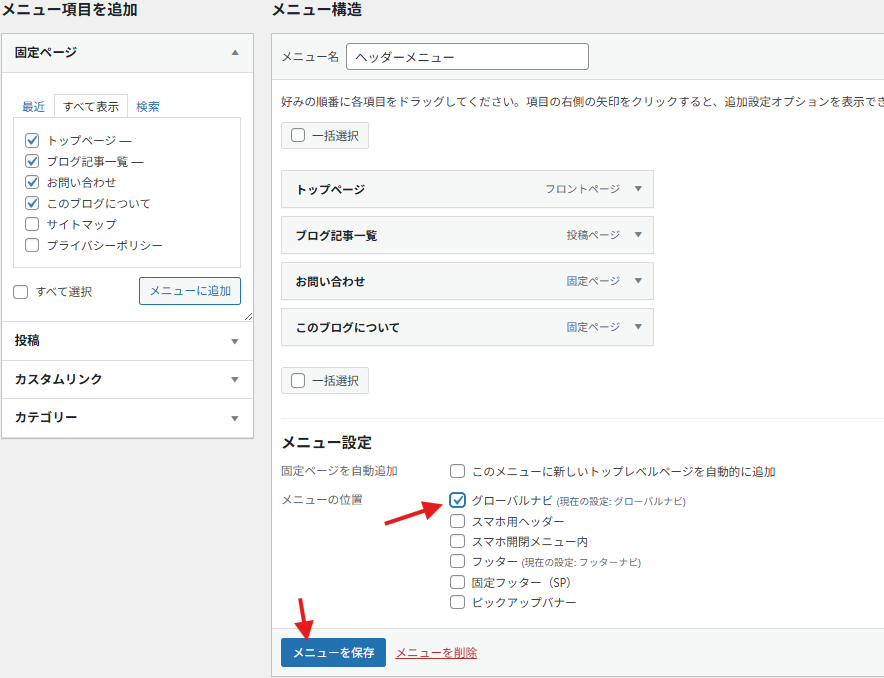
保存後にサイトを表示して、ヘッダーにメニューが出ているか確認しましょう。
表示されない場合はこの記事の後半「よくある失敗」を参照してください。
✨ SWELLをお使いの方へ
SWELLでは「外観」→「カスタマイズ」→「ヘッダー」から、こんな調整も簡単にできます。
- ヘッダーの背景色・文字色
- スクロール時にヘッダーを固定する「追従ヘッダー」
- スマホ時のハンバーガーメニュー
- メニューのホバー設定
ドロップダウン(階層メニュー)の作り方
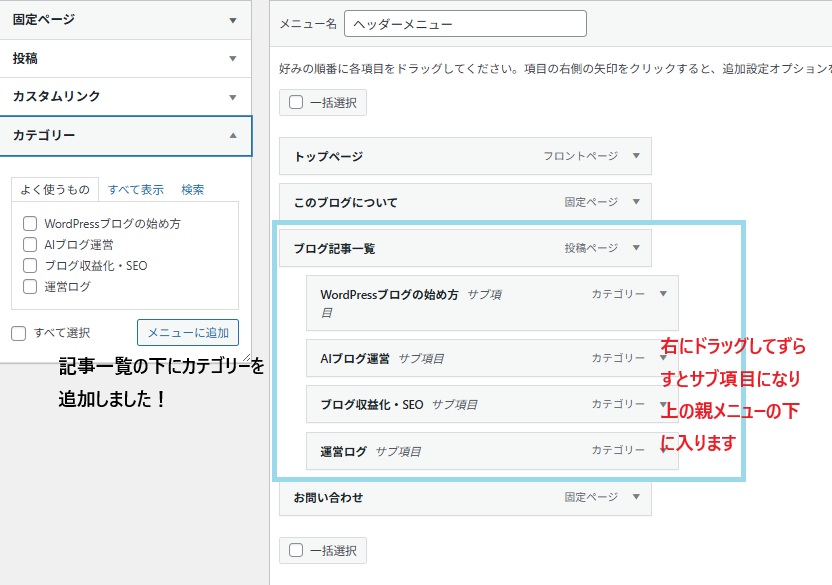
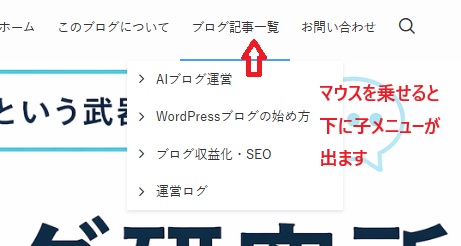
カテゴリが増えてきたら、メニューを「階層化」してドロップダウン表示にすると見やすくなります。
マウスを乗せると子メニューが表示される形です。
操作はアイテムを右にずらすだけ。ドラッグ操作だけで階層化できます。
右にずらすと「◀ サブ項目」と表示が変わり、親メニューの下に入ります。
保存後にサイトで親メニューにマウスを乗せると、子メニューが表示されます。
スマホではタップで展開される形になります。
💡 メニュー整理の目安
初期は記事数が少ないので階層化しなくても問題ありません。記事数が増えてきたら整理すると見やすくなります。
フッターナビの作り方
フッターナビとは、ページ最下部に表示されるメニューのことです。
プライバシーポリシー・お問い合わせ・サイトマップなど、ブログ運営で必要になるページはフッターにまとめる形が一般的です。
ヘッダーに並べると見た目がうるさくなるため、こういったページはフッターに置くのが定番の形になります。
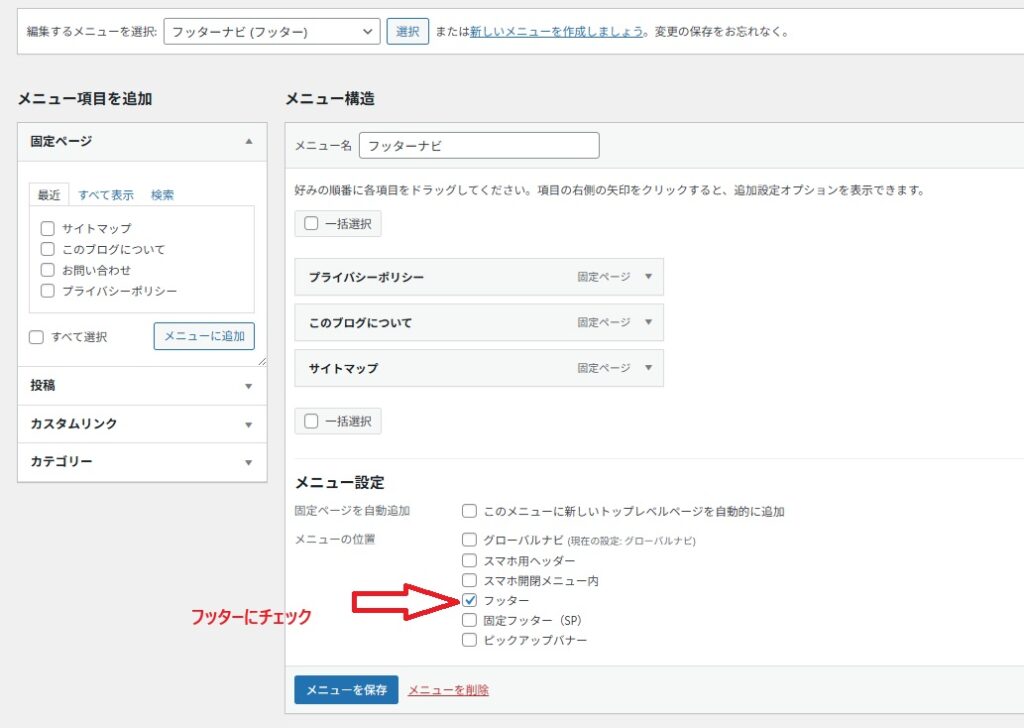
グローバルメニューとは別に「フッターメニュー」という名前で新規作成します。
固定ページパネルから該当ページを選んで「メニューに追加」します。
「メニューの位置」でフッター用のチェックボックスを選びます。
テーマによって名称が異なりますが、SWELLでは「フッターナビ」という項目が用意されています。
| フッターに入れるページ | 理由 |
|---|---|
| プライバシーポリシー | アドセンス審査や個人情報の取り扱い説明に必要 |
| お問い合わせ | 読者・企業からの連絡窓口 |
| サイトマップ | 読者が記事を探しやすくなる |
| プロフィール | 運営者の信頼性が伝わる |
アドセンス審査を受ける予定がある方は、プライバシーポリシーとお問い合わせを設置しておくと安心です。
審査前に整えておきたいページなので、フッターナビと一緒に準備しておきましょう。
よくある失敗と対処法
メニュー設定は操作自体は難しくありませんが、細かい落とし穴がいくつかあります。
「設定したはずなのにうまくいかない」ときは、以下を確認してみてください。
① メニューが表示されない
設定して保存したのにサイトにメニューが出ない場合、一番多いのは表示位置の設定忘れです。
- 「メニューを保存」は押したが、「メニューの位置」のチェックを忘れている
- 表示位置を選ぶ画面で「保存」をしていない
もう一度「外観」→「メニュー」を開き、「メニュー設定」セクションの「メニューの位置」を確認してみましょう。
ヘッダー用の位置に今作ったメニューが選択されているかどうかがポイントです。
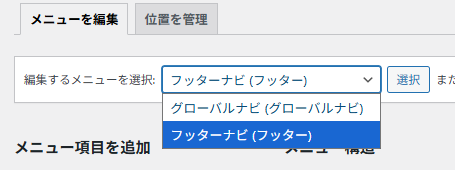
メニューを編集するときはこちらから編集するメニューを選択します。
② 固定ページがメニューの候補に出てこない
固定ページを作ったはずなのに、メニューの追加パネルに表示されない場合があります。
原因は主に2つです。
- ページが「下書き」のまま:公開状態のページしか候補に表示されません。ページ編集画面で「公開」になっているか確認しましょう。
- 「すべて表示」を押していない:パネルの初期表示は直近のページのみです。「すべて表示」タブを押すと全ページが一覧で出てきます。
③ 保存したのに反映されない(キャッシュ問題)
設定を保存してサイトを確認しても変わっていない場合、キャッシュが影響しているケースも多くあります。
特にXserverやSWELL環境では、複数のキャッシュが重なって反映が遅れることがあります。
試す順番はこちらです。
- ブラウザのハードリロード:Windowsは
Ctrl + Shift + R、MacはCommand + Shift + R - シークレットモードで確認:シークレットウィンドウで開くと、キャッシュなしの状態が見られます
- SWELLのキャッシュ削除:管理画面上部の「キャッシュ削除」ボタンをクリック
- それでも反映されない場合:Xserverのサーバーパネルから「Xアクセラレータ」のキャッシュをクリア
⚠️ ポイント:「自分の画面では表示されているのに他の人の画面では変わっていない」場合も同じキャッシュ問題です。時間をおいてから再確認するか、シークレットモードで確認すると正確な状態がわかります。
SWELLを使うと、メニューやヘッダーのデザイン調整がしやすくなります。
気になる方は、SWELLレビューも参考にしてみてください。

まとめ:メニューの基本設定はこれで完成!
今回は、WordPressのグローバルメニューとフッターナビの作り方をまとめました。
この記事の要点
- メニューは「作成→ページ追加→表示位置の設定」の3ステップで完成
- 固定ページ以外は「カスタムリンク」から任意のURLを追加できる
- アイテムを右にずらせばドロップダウン(階層化)になる
- プライバシーポリシー・お問い合わせはフッターナビにまとめるのが定番
- 「表示されない」はほぼ表示位置の設定忘れかキャッシュが原因
- 基本操作はWordPress共通で、SWELL以外のテーマでも同じ流れで使える
メニューの基本設定ができたら、次は見た目をもっと整えたくなる方も多いはずです。
次回の記事では「メニューにアイコンを入れたい」「英字サブテキストで2段表示にしたい」などの応用編です。
SWELLを使っている場合はコーディング不要でできるので、お楽しみに♪


関連記事
-
WordPressメニュー応用編|2段表記&ヘッダーボタンで完成度アップ【SWELL】
-
【SWELL】メニューにアイコンを付ける方法|ヘッダーをおしゃれに
-
【GA4設定方法】SWELLにGoogleアナリティクスを導入する方法
-
【Googleサーチコンソール設定方法】SWELLでサイトマップ送信まで解説
-
【WordPress】問い合わせフォームの作り方|Snow Monkey Forms×Xserver完全ガイド
-
【SWELLプラグイン】入れるべき10選!Snow Monkey系が神すぎる必須構成
-
【SWELL着せ替え】デモサイト着せ替え方法|初心者でも5分でおしゃれブログ完成
-
SWELLの初期設定を完全解説!インストールから基本設定まで