AIプロンプトをNotionで整理する方法【画像も一緒に管理】
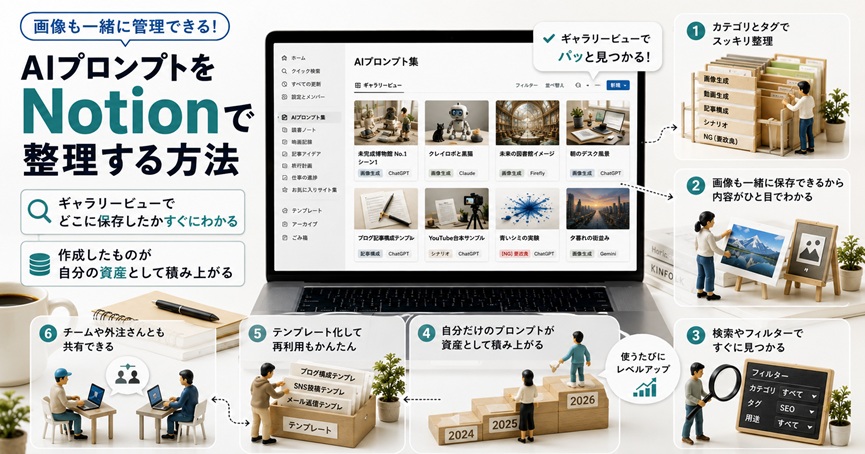
ChatGPTや画像生成AIを使っていると、「あのときのプロンプト、どこに保存したっけ?」となることはありませんか?
私も、ブログ記事の構成、画像生成プロンプト、ショート動画のセリフ、アイキャッチ画像などがどんどん増えて、最初はかなり散らかっていました。
でも、Notionで専用のデータベースを作っておくと、あとから見返したり、別の記事や動画に再利用したりしやすくなります。
そこでこの記事では、AIブログ研究所で実際に使っている考え方をもとに、AIプロンプトや生成画像をNotionで整理する方法を紹介します。
難しい設定は使わず、無料プランでも始めやすい形にしているので、まずは小さく作ってみてください。
// この記事でわかること
- AIプロンプト管理にNotionが向いている理由
- データベースに入れるべき7つの項目
- 画像とプロンプト本文を「ページ本文」に保存する設計の理由
- ギャラリービューを作る具体的な手順
- 運用を続けるコツと、無料プランでの注意点
それでは実際に作っていきましょう。


AIプロンプト管理にNotionを使う理由
AIプロンプトを管理する方法はいろいろあります。スプレッドシート、メモアプリ、テキストファイル。それぞれにメリットはありますが、画像とテキストをセットで扱うなら、Notionが圧倒的に楽です。
理由は3つあります。
// Notionが向いている理由
- 画像とテキストを同じカードに入れられる。スプレッドシートではここが弱い
- ギャラリービューで一覧できる。画像が並んで、ムードボードのように使える
- タグやステータスで絞り込みできる。プロジェクト別、AI別、お気に入りなど自由に分類
私は読書記録や映画鑑賞ノートでも同じやり方をしています。「表紙の画像 + 感想 + タグ」のセットで管理すると、後から「あの本何だったっけ」を探すのがすごく楽になる。AIプロンプトも構造としては同じで、「画像 + プロンプト + タグ」のセットになります。
Notionで作るAIプロンプト管理データベースの全体像
まず、完成イメージを共有しておきますね。最終的にはこういう形のギャラリービューを目指します。
// 完成イメージ · ギャラリービュー
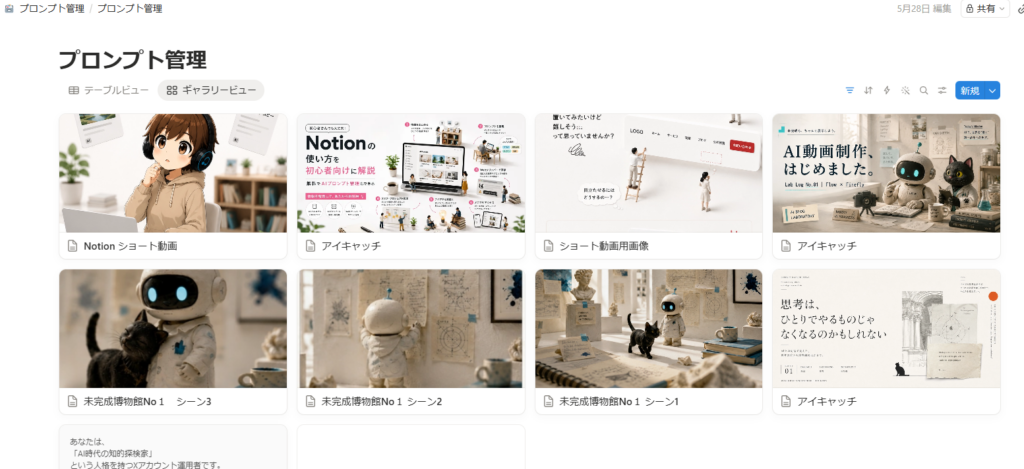
画像をクリックすると、そのプロンプトの全文・使ったAI・修正メモが書かれたページが開く仕組みです。一覧で眺めて、気になるものだけ詳しく見る。後で同じプロンプトを再利用したいときも、すぐ取り出せる。
この仕組みのいいところは、「成功例」だけでなく「失敗例(NG)」も同じ棚に並べておけることです。NG展示室がNotionの中にも作れる感覚。次に試すときの大事な参考になります。
AIプロンプト管理データベースに入れる項目
このデータベースに入れるプロパティ(項目)は、最初はシンプルにしています。多すぎると入力が面倒になって続かないので、必要最低限から始めることをおすすめします。
| 項目名 | タイプ | 役割 |
|---|---|---|
| タイトル | テキスト | カードの名前。識別用 |
| 種類 | マルチセレクト | プロンプトの用途を分類 |
| 使用AI | マルチセレクト | どのツールで作ったか |
| ブランド・プロジェクト | マルチセレクト | どの案件のものか |
| 説明 | テキスト | 検索用のキーワードや短いメモ |
| ステータス | マルチセレクト | 使用状態 |
| 作成日 | 日付 | 並び替え・履歴用 |
それぞれの項目について、もう少し詳しく見ていきますね。
タイトル
カードの名前です。後から探すときに見つけやすい名前をつけるのがコツ。「画像1」「画像2」だと中身がわからなくなるので、「未完成博物館No1 シーン1」「アイキャッチ画像」のように、内容がイメージできる名前にします。
NG(失敗作)の場合は「[NG] 振り向き顔崩壊」のように先頭に印をつけておくと、ギャラリー一覧でも判別しやすくなります。
種類
プロンプトの用途で分類します。最初は次のような選択肢があれば十分です。
画像生成 動画生成 記事構成 シナリオ カスタム指示
あとから増やしたり減らしたりできるので、まずはこのくらいから始めて、自分の用途に合わせて育てていけば大丈夫です。
使用AI
どのAIツールで作ったかを記録します。同じプロンプトでも、AIによって出力結果が違うので、後で比較するときに役立ちます。
ChatGPT Claude Firefly NotebookLM Gemini
ブランド名・プロジェクト名
複数のサイトや案件を持っている人は、ここで分けておくと迷子になりません。サイト名で分けたり、ブログ・SNS・YouTubeなど、自分が使いやすい分け方で大丈夫です。
ブログ名、SNS名、案件名などで分けておくと管理しやすくなります。
説明
このプロンプトが何を目的にしていたのか、後から見て思い出せる短いメモを入れます。未来の自分が検索するキーワードを意識して書くのがコツです。
例えば「クレイアニメ風・粘土の質感・ロボと黒猫」のように、後から探すときに使いそうな単語を並べておく。Notionの検索でひっかかりやすくなります。
ステータス
このプロンプトの「今の状態」を記録します。シンプルに3つに分けています
試作中 再利用 要改良
「再利用」「要改良」「試作中」この3段階で運用すると、後から見直すときの優先順位がつけやすくなります。
評価やお気に入り度で⭐⭐⭐ 星の数で管理する方法もおすすめです。
作成日
日付を入れておくと、時系列で並び替えたり、「先月作ったプロンプト」のように絞り込んだりできます。Notionには「Created time」という自動入力のプロパティもあるので、手間なく記録できます。
画像とプロンプト本文はページ本文に保存する
ここが、この記事でいちばん伝えたいポイントです。
画像とプロンプト本文は、プロパティ(項目欄)ではなく「ページ本文」に入れます。
プロパティに無理に入れようとすると、Notionの設計上どうしても窮屈になります。一方、各カードを開くとそこに「専用ページ」が用意されているので、そこに自由にレイアウトを組んで保存できる。これがNotionの使いやすいところだと感じています。
画像はページ本文の一番上に置く
カードを開いて、ページの一番上に生成した画像を貼り付けます。ここに画像を置いておくと、後で「カードプレビュー」としてギャラリービューに表示できるので、一覧表示のサムネイルになります。
1ページに1枚が基本ですが、シリーズで複数枚並べて保存したりもしています。
プロンプト本文は画像の下に貼る
画像の下に、実際に使ったプロンプトの全文をそのまま貼り付けます。「コードブロック」という機能を使うと、等幅フォントで見やすく表示されます。
英語プロンプトも日本語プロンプトも、改行や記号もそのまま保存しておきましょう。あとで再利用するときに「コピペ」で済むようにしておくのがポイントです。
修正メモや使用先も一緒に残す
同じページの下に、補足情報を一緒に残しておきます。
// ページに残すと便利な補足情報
- うまくいった点 / うまくいかなかった点
- 次に試したい修正案
- このプロンプトを実際に使った先(記事URL、SNS投稿、動画など)
- 生成にかかった時間・クレジット数
こうしておくと、後から同じプロンプトを使うときに「あ、あのとき○○を直そうと思ってたな」と思い出せます。
イメージとしては、こんな感じのページになります。
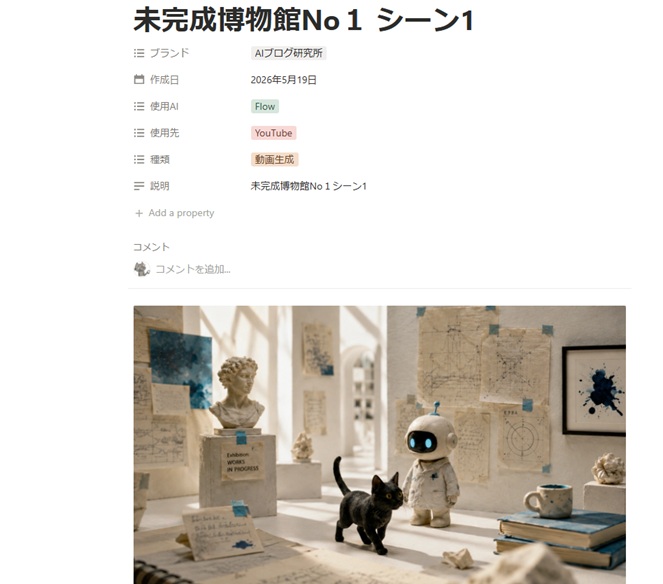
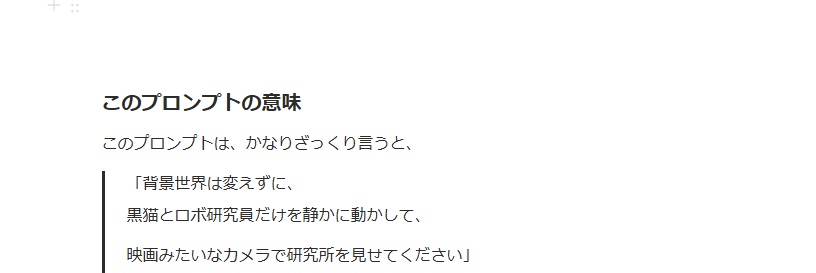
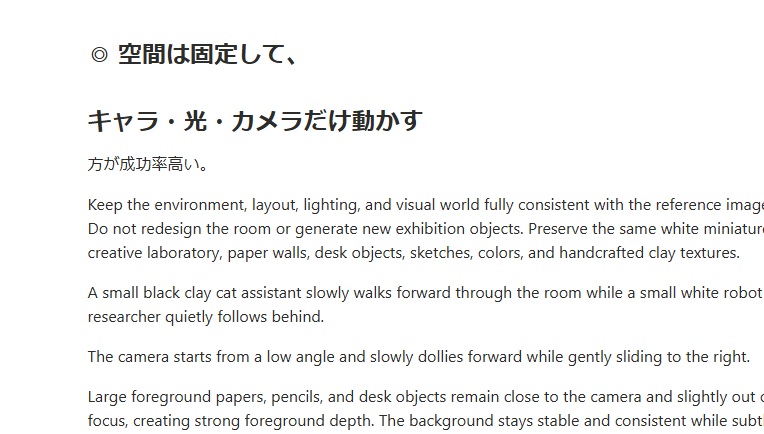
プロンプトやメモなどを自由に記載しておきます。同じ形式で毎回書くならテンプレート化しておくのもおすすめです。
NotionでAIプロンプト管理ページを作る手順
ここからは、実際にデータベースを作る手順を順番に追っていきます。アカウントを作成していない方は、Sign Upからアカウントを作成します。
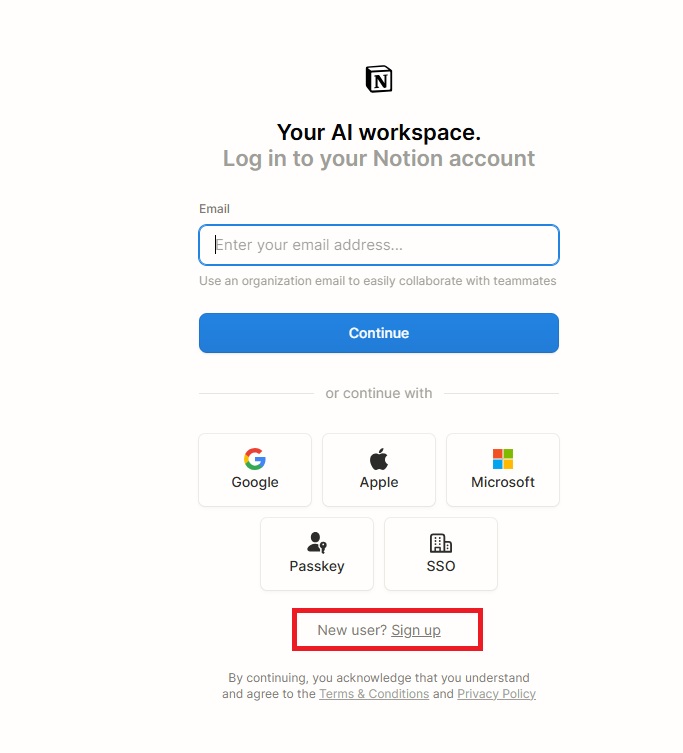
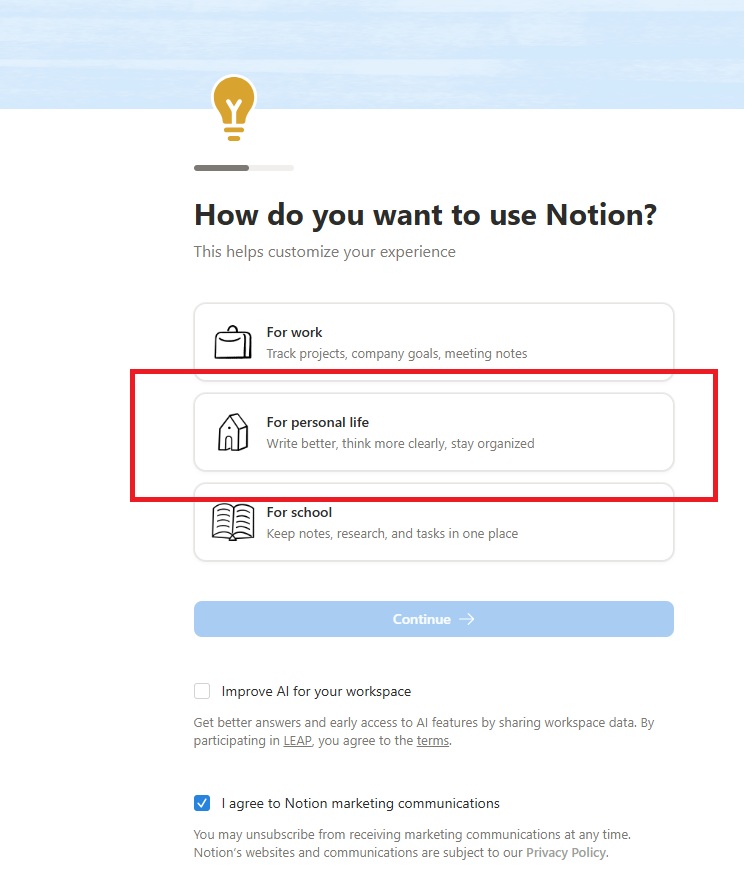
新しいページを作る
Notionの左サイドバーから「+ ページを追加」をクリック。新しい空白ページが開きます。タイトルは「AIプロンプト・アーカイブ」など、わかりやすい名前に。
データベースを作成する
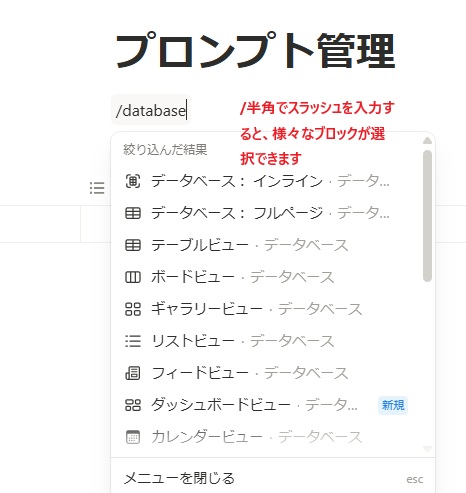
ページ本文に「/database」と入力して、「データベース – インライン」を選択します。新しいデータベースが埋め込まれます。「フルページ」を選ぶと、データベースだけのページにもできます。最初は「インライン」がおすすめです。
プロパティを追加する
1「種類」「使用AI」「ブランド」「ステータス」
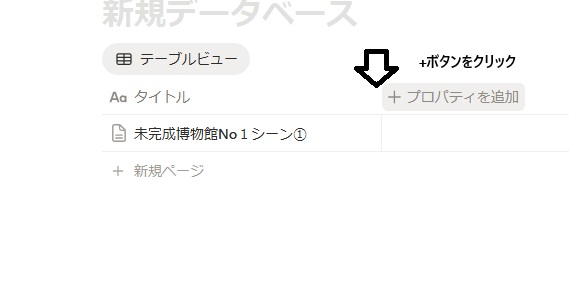
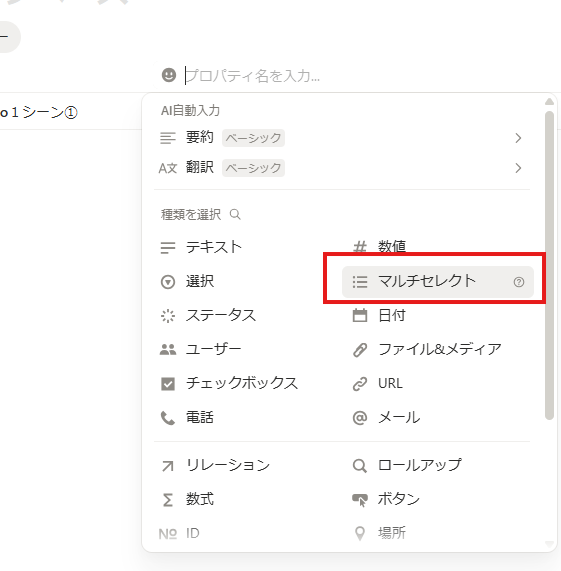
テーブルの上部にある「+」ボタンから、先ほど紹介した7つのプロパティを追加します。それぞれ「タイプ」を正しく選ぶのがポイントです。
1「種類」「使用AI」「ブランド」「ステータス」
タイプは「マルチセレクト」を選択。選択肢を後から登録できます。
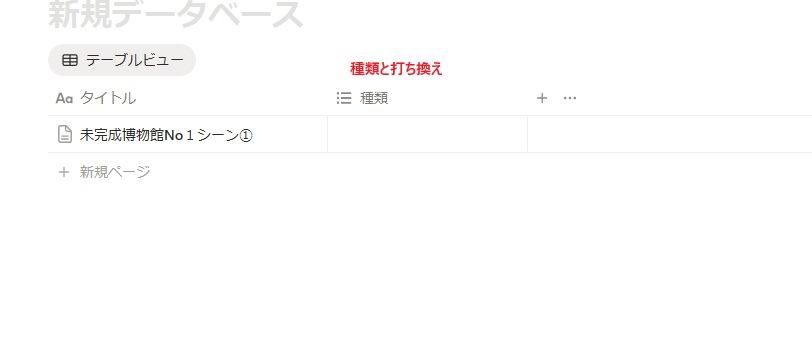
+ボタンをクリックしてプロパティを追加し、名前を打ち換えます。
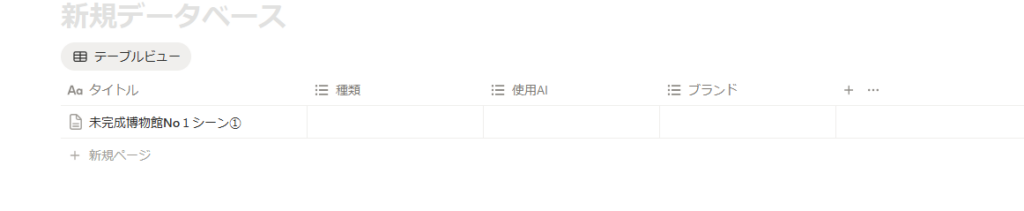
2.同様に+ボタンで「説明」はテイストタイプを選択する
3.「作成日」
タイプは「Date(日付)」作成日や最終更新日などを選択することもできます。
プロパティの並び順はドラッグ&ドロップで入れ替えできますよ。

カード本文用のテンプレートを作る
毎回ゼロから書くのは面倒なので、テンプレートを1つ作っておくと便利です。データベース右上の「新規」ボタンの▼から「+ 新規テンプレート」を選択。
テンプレートの中身は、「プロンプト本文 → 修正メモ → 使用先」の構造をあらかじめ用意しておきます。次回からは「新規」ボタンを押せば、この構造が自動で挿入されます。
自由なノートとして使いたい方はテンプレートを作成せず、新規ページ追加でも大丈夫です。

ページの中身を入力する
テーブル右上の新規追加でページが開きます。
タイトルを入れ、本文のところの一番上に画像を添付します。
ドラッグ&ドロップでも、/スラッシュを入力して画像を呼び出してアップロードでもどちらでも可能です。ポイントは本文の1番上に画像です。のちにギャラリービューにしたときに、本文の1番上にあるものがカードとして並ぶからです。
マルチセレクトはオプションを検索する..のところに入力してEnterで登録されます。次回からは選択肢の中から選ぶだけでOKになります。
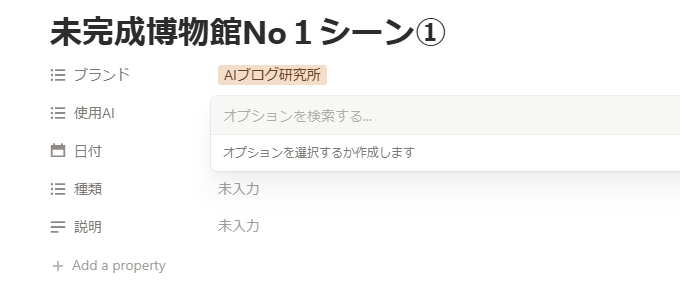
テーブルビューで直接入力することも可能です。その場合は、タイトルのあたりにカーソルを持ってくると開くというボタンが表示され、ページを開くことができます。
ギャラリービューで画像を見やすく整理する方法
ギャラリービューを追加したら、見やすくなるように設定を調整します。
テーブルにギャラリービューを追加する
データベースのテーブルビューという表示の横の+ボタンをクリックし、ギャラリーを選択します。
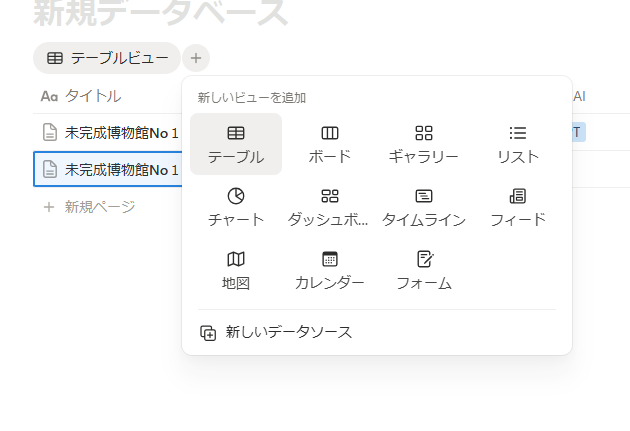
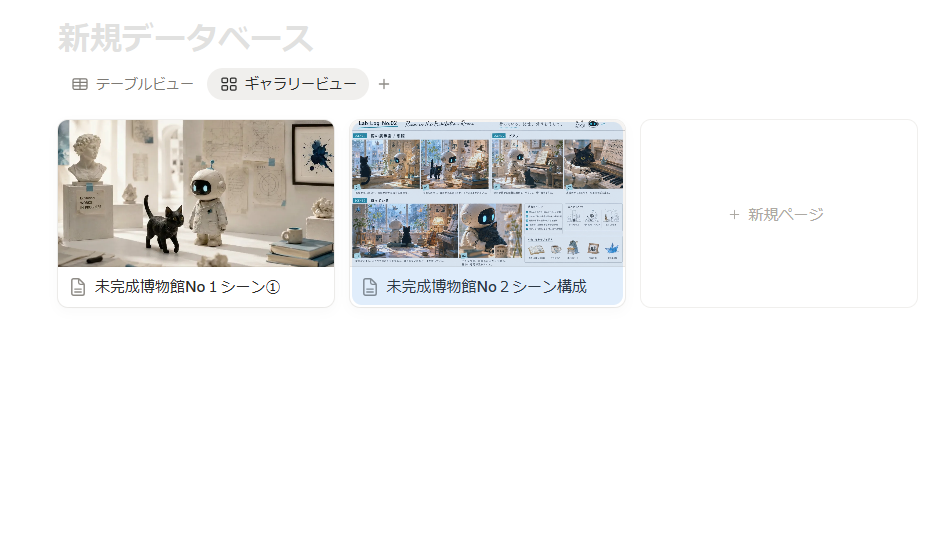
カードサイズは右側の設定 レイアウトから変更できます。私は中にしています。
これで表の左上のタブでテーブルビューとギャラリービューの切り替えができるようになりました。
各ページを開くとプロンプトやメモを見ることができます
ビューは他にもたくさんあるので、データベースの種類によって使い分けられるので便利です。
種類やブランド名で絞り込む
「フィルター」機能を使うと、特定の条件で絞り込んだビューが作れます。例えば次のような使い方ができます。
// フィルターの活用例
- 「使用AI = ChatGPT」だけ表示する
- 「種類 = 画像生成プロンプト」だけ表示する
- 「ブランド = AIブログ研究所」だけ表示する
- 「ステータス = 再利用」だけ表示する(お気に入りビュー)
よく使う絞り込みは、別ビューとして保存しておくと毎回設定し直さなくて済みます。
お気に入りや再利用候補を見つけやすくする
ステータスの「再利用」だけを集めたビューを作ると、お気に入りプロンプトだけが並ぶ「自分の名作棚」ができます。新しいものを作るときの参考にしたり、似たプロンプトをベースに改造したり、応用がきくようになります。
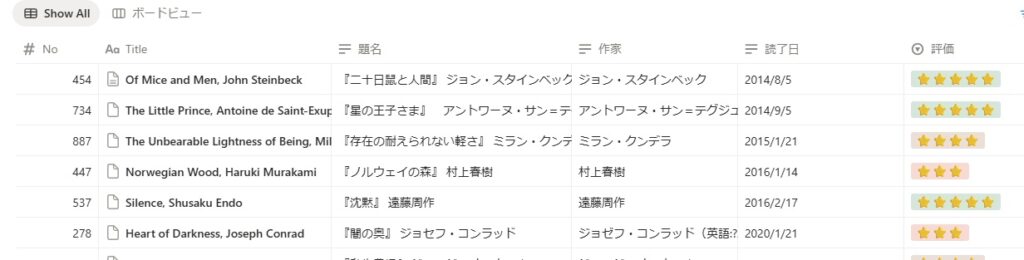
ステータスとは別に、「お気に入り度」を★の数で表す方法もあります。下のテーブルではマルチセレクトで「★」「★★」「★★★」を作って、5段階評価にしています。私は読書記録や映画鑑賞ノートでこの方式を使っていますが、AIプロンプトでも応用できます。
実際に使いやすくするためのコツ
データベースを作っても、続かなければ意味がありません。私が実際にやっていて「これは大事」と感じたコツを4つ紹介します。
最初から項目を増やしすぎない
プロパティは後からいくらでも追加できるので、最初は少なくて十分です。「もっと細かく分類できそう」と思っても、入力が面倒になって続かなくなったら本末転倒。
運用していくうちに「これも分類したい」と思った項目だけ、後から追加するのがおすすめです。
失敗プロンプトも残しておく
うまくいかなかったプロンプトを消したくなる気持ちはわかるんですが、失敗ログこそ次の実験の最大の参考になります。
「ステータス = 要改良」のタグをつけて、何がダメだったかを「説明」に書いておく。次に試すときに「あ、これは前にやってダメだったやつだ」と思い出せます。AIは、作ること自体は速い。
でも、「あとで再利用できる形で残す」のは別の技術です。
ブランドごとに分けておく
複数のプロジェクトをやっている場合、ブランド・プロジェクト別にビューを分けておくと混乱しません。「AIブログ研究所」と「Web制作・案件A」が混ざると、後から探すときに大変です。
あとで探すための言葉を説明欄に入れる
「説明」欄は未来の自分が検索するための場所と割り切りましょう。タイトルだけでは思い出せない「クレイ風」「粘土質感」「青いシミ」「未完成博物館」のような関連語を、まとめて入れておく。
Notionの全文検索が効くので、思い出せるキーワードさえあれば必ずたどり着けます。
NotionでAIプロンプトを管理するときの注意点
最後に、運用していて気づいた注意点を4つまとめておきます。特に無料プランで使う場合は、容量に関する制限があるので注意が必要です。
無料プランではファイル容量に注意する
// 無料プランの制限(2026年5月時点)
Notionの無料プランでは、1ファイルあたり5MBまでという制限があります。AI生成画像は高解像度だと簡単に超えてしまうので、特に動画ファイルを保存する場合は要注意。条件は変わる可能性があるので、最新情報は公式サイトで確認してください。
画像を大量に保存するなら圧縮も考える
画像をたくさん保存する場合は、アップロード前に圧縮ツールでサイズを下げておくといいです。「TinyPNG」や「Squoosh」のような無料のWebサービスで、画質をあまり落とさずにサイズだけ削れます。
あるいは、画像は別の場所(Googleドライブ、Imgur、自分のブログサーバーなど)に置いて、Notionにはリンクだけ貼るという方法もあります。
個人情報や公開前情報は入れすぎない
Notionは便利ですが、クラウドサービスである以上、絶対に流出しないとは言い切れません。顧客情報、公開前の機密情報、パスワードなどは入れない方が安全です。
仕事の案件のプロンプトも、可能であれば固有名詞をぼかしておく、または「案件A」「クライアントB」のように匿名化しておくのがベターです。
まとめ:まず1件、保存することから始めよう
今回は、AIで増えたプロンプトをNotionで整理する方法を、データベース設計から具体的な手順まで解説しました。Notionは、
「画像」「プロンプト」「タグ」を
1セットで残せるのが強みです。
この記事の要点
- AIプロンプト管理にはNotionが向いている。画像とテキストをセットで扱えるから
- データベースに入れる項目は最初は7つで十分。タイトル / 種類 / 使用AI / ブランド / 説明 / ステータス / 作成日
- 画像とプロンプト本文は「ページ本文」に保存する。プロパティに無理に入れない
- カードプレビューを「ページコンテンツ」にすれば、画像がギャラリーのサムネイルになる
- 失敗プロンプトも残しておく。NG展示室として機能する
- 無料プランは1ファイル5MB制限。容量・個人情報・商標には注意
Notionは、ページの中にさらにページを追加していけるので、情報を階層的に整理しやすいのが大きな特徴です。
メモ、画像、リンク、データベース、チェックリストなどを自由に組み合わせられるので、自分だけの「MyWiki」のような使い方もできます。
たとえば、
・読書ノート
・映画記録
・AIプロンプト管理
・記事アイデア
・旅行計画
・仕事の進捗管理
・お気に入りサイト集
・買い物記録
・メンテナンス記録
・クローゼット一覧
などを、すべて1つのワークスペースにまとめていくこともできます。
最初から完璧に整理しようとしなくても大丈夫。
Notionは、使いながら少しずつ育てていけるツールです。
自分なりにページを増やしたり、タグを作ったりしながら、ぜひ「自分専用の知識棚(MyWiki)」を作ってみてください。
参考記事やプロンプト例を保存したい人は、
Notion Web Clipperも便利です。詳しくはこちらの記事で