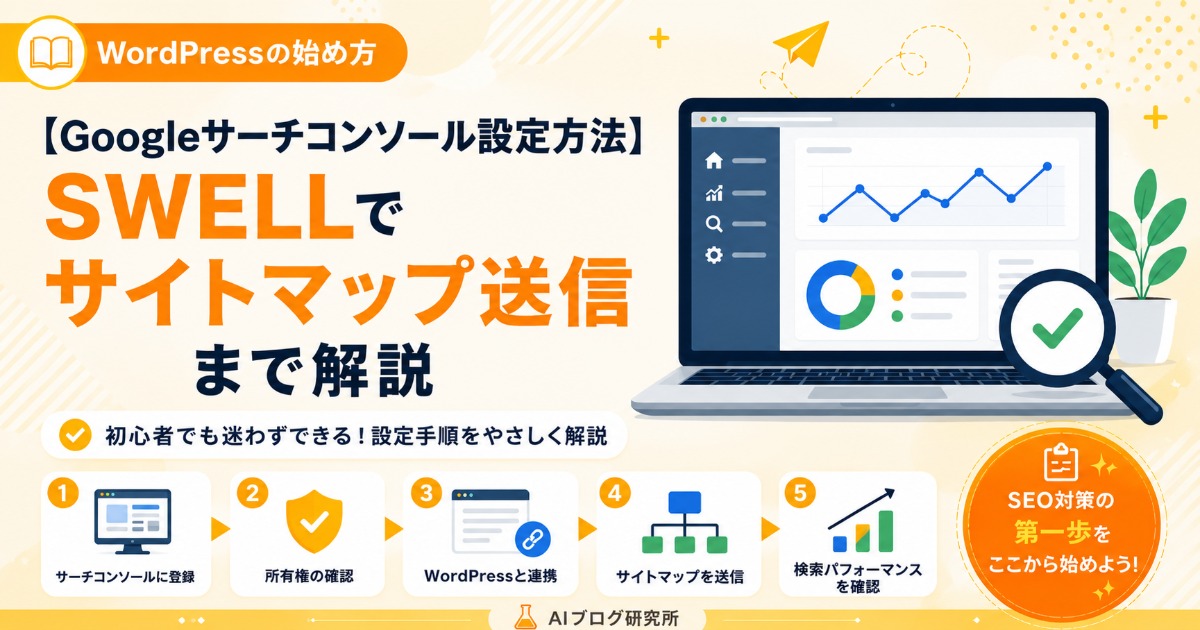
【Googleサーチコンソール設定方法】SWELLでサイトマップ送信まで解説
WordPressブログを始めたけれど、Googleサーチコンソールの設定方法がよくわからなくて後回しにしていませんか?
「SWELL初期設定のときに少し出てきたけど、ちゃんと設定できているか不安…」
「サイトマップって何?送信しないといけないの?」
サーチコンソールは、Googleにブログの存在を正しく伝えるために欠かせないツールです。
設定しないまま記事を書き続けると、せっかくの記事がGoogleに認識されるまで余計な時間がかかってしまいますよね。
そこでこの記事では、Googleサーチコンソールの設定方法をWordPress・SWELL環境に合わせてわかりやすく解説します。
設定後に最初に確認すべきポイントまでまとめているので、ぜひ最後まで読んでみてください。
この記事でわかること
- Googleサーチコンソールとは何か・なぜWordPressブログに必要か
- サーチコンソールの設定手順(プロパティ追加・所有権確認・SWELLでの設定)
- サイトマップの送信方法
- 設定後に最初に確認すべき3つのポイント
それでは詳しく見ていきましょう!


Googleサーチコンソールとは?WordPressに必要な理由は?
Googleサーチコンソール(Google Search Console)は、Googleが無料で提供しているWebサイト管理ツールです。
一言でいうと、「GoogleとWordPressブログをつなぐ窓口」のような存在ですよね。
具体的には、次のようなことができます。
- 自分のブログがGoogleにどう認識されているかを確認できる
- 記事がどのキーワードで検索されてクリックされているかがわかる
- 新しく書いた記事をGoogleに早く認識させるよう申請できる
- インデックスエラーや表示の問題を発見・修正できる
- サイトマップを送信してブログ全体の構造をGoogleに伝えられる
特にブログを始めたばかりの時期は、Googleがサイトの存在に気づくまで時間がかかります。
サーチコンソールを設定してサイトマップを送信しておくと、Googleサイトに構造を伝えやすくなるのは大きなメリットですよね。
まだWprdPressブログを開設していない方は、こちらを先に確認しておくとスムーズです。

Googleサーチコンソールの設定方法は?手順を解説!
設定の流れは大きく4ステップです。
順番に進めていきましょう。
まずGoogleサーチコンソールの公式サイトにアクセスしてGoogleアカウントでログインします。
ログイン後、「プロパティを追加」をクリックしてWordPressブログのURLを入力しましょう。
プロパティタイプは「URLプレフィックス」を選択するのがおすすめです。
「https://」から始まる自分のブログURLをそのまま入力してください。
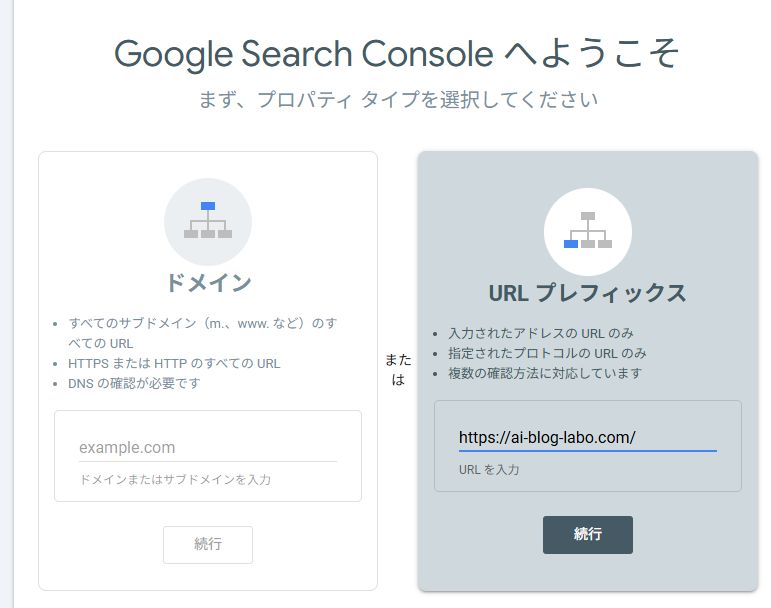
URLを入力すると、「所有権の確認」画面が表示されます。
いくつか方法がありますが、SWELLユーザーには「HTMLタグ」方式がもっとも簡単です。
「HTMLタグ」を選んで表示されたコードをコピー
コピーしたコードは、WordPress管理画面の 「外観 → カスタマイズ → 高度な設定 → head内の追加コード」 に貼り付けます。
SWELLを使っている方は、SEO SIMPLE PACKから設定する方法もおすすめです。
「SEO PACK → ウェブマスターツール」の画面を開き、Googleサーチコンソールの認証コードを入力して保存しましょう。
このとき、コピーしたmetaタグをそのまま貼るのではなく、 content=”〇〇” の「〇〇」の部分だけを入力します。
「<meta〜>」など、前後のコードは不要なので注意してくださいね。
SEO SIMPLE PACKの基本設定については、 「SWELL初期設定の記事」でも詳しく解説しています。
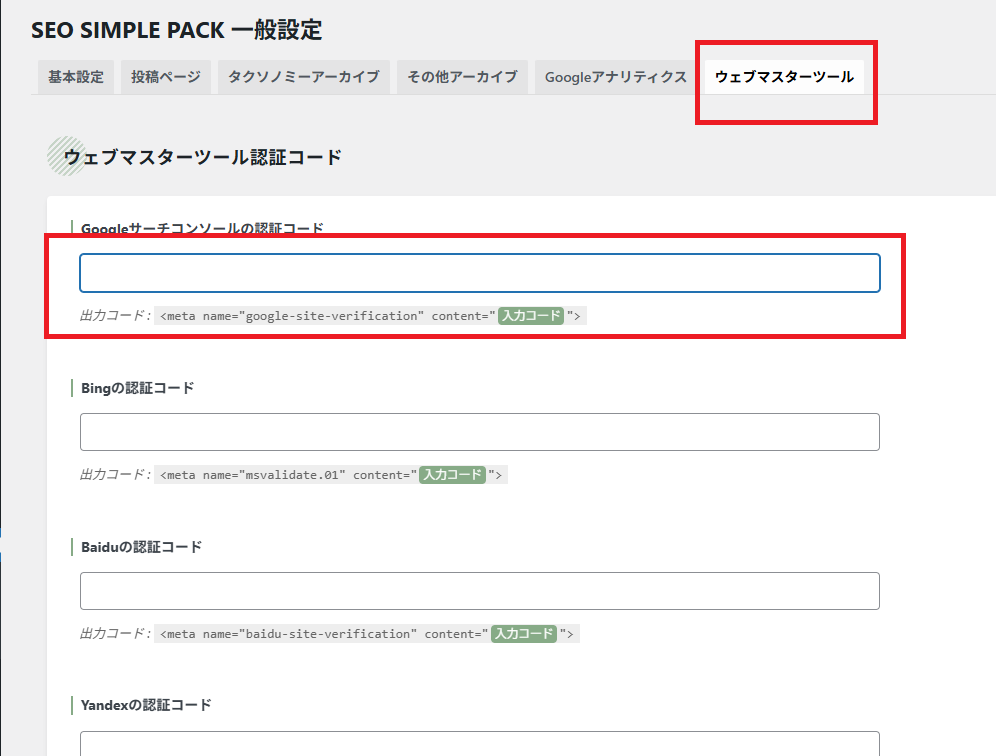
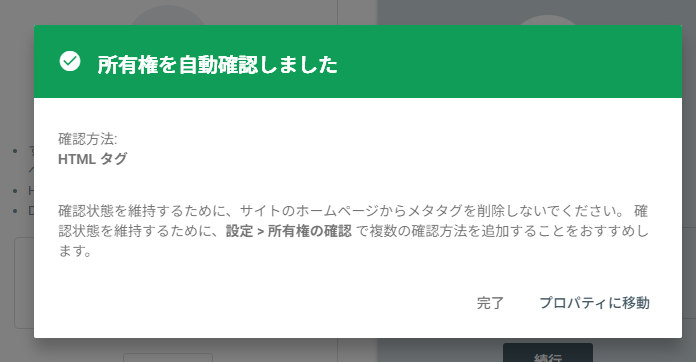
貼り付けたら「公開」ボタンを押してから、サーチコンソール側で「確認」ボタンをクリックします。
「所有権を確認しました」と表示されれば設定完了です。
別の確認方法:Googleアナリティクス連携でも所有権を確認できる
すでにGA4(Googleアナリティクス4)を設定済みであれば、「Googleアナリティクス」方式で所有権を確認することもできます。
どちらの方法でも設定結果は同じなので、やりやすい方を選びましょう。
サイトマップを送信するには、まずWordPressに「XML Sitemap Generator for Google」というプラグインを入れておきます。
このプラグインがブログ全体の構造をまとめたsitemap.xmlというファイルを自動で作成してくれますよ。
手順は次の通りです。
- WordPress管理画面の左メニューから「プラグイン」→「新規追加」を開く
- 右上の検索欄に「XML Sitemap Generator for Google」と入力
- 該当のプラグインで「今すぐインストール」をクリック
- インストール完了後、「有効化」をクリック
有効化したらまずこれ👇
👉 サイトマップURLを確認
通常はこんなURLになります:
https://あなたのドメイン/sitemap.xmlこれにアクセスして、XMLが表示されればOK
(英語っぽいタグがズラッと並んでるやつ)
- サーチコンソを開く
- サーチコンソールの左メニューから「サイトマップ」をクリックします。
- 「新しいサイトマップの追加」に
sitemap.xmlを入力 - 送信
送信後、ステータスが「成功しました」になれば完了です。
反映まで数日かかることもありますが、特に何もしなくて大丈夫ですよ。
⚠ 「取得できませんでした」と表示された場合は?
送信直後はエラーが出ることがあります。1〜2日待ってから再度確認してみましょう。
それでも解決しない場合は、WordPressのパーマリンク設定を一度保存し直すと解消するケースが多いですよ。
設定後にまず確認すべき3つのポイントは?
サーチコンソールの設定が終わったら、次の3つを確認しておきましょう。
「設定して終わり」にせず、定期的に見る習慣をつけることがSEO改善の第一歩ですよね。
①インデックス登録のリクエストで記事をすぐGoogleに伝える
新しい記事を公開したあと、サーチコンソールからインデックス登録のリクエストを送ることができます。
やり方は簡単です。
サーチコンソール上部の検索バーに公開した記事のURLを入力してEnterを押します。
「URLはGoogleに登録されていません」と表示された場合は「インデックス登録をリクエスト」をクリックしましょう。
記事を書くたびに毎回リクエストする必要はありませんが、重要な記事や力を入れた記事のときはやっておくと安心ですよね。
②検索クエリで「どのキーワードで読まれているか」を確認する
サーチコンソールの左メニュー「検索パフォーマンス」を開くと、読者がどんなキーワードで検索してブログにたどり着いたかが一覧で見られます。
確認すべき主な指標は次の2つです。
- クエリ(検索キーワード):どんな言葉で検索されているか
- 平均掲載順位:そのキーワードで何位に表示されているか
「狙っていなかったキーワードで上位表示されている」という発見がリライトのヒントになりますよ。
特にブログ開設から1〜3ヶ月は検索データが少ないですが、記事が増えてくると面白いデータが取れるようになりますよね。
検索キーワードを見ながら記事改善したい方は、こちらの記事も合わせてどうぞ。

③ページインデックス登録状況を確認する
左メニューの「インデックス」→「ページ」を開くと、Googleがページをどのように認識しているかを確認できます。
よくあるエラーの例としては次のものがあります。
- 「送信されたURLにnoindexタグが挿入されています」:記事設定でnoindexが有効になっている場合
- 「クロール済み-インデックス未登録」:Googleが見つけたがインデックスしなかったページ(コンテンツの薄い記事に多い)
- 「404(ページが見つかりませんでした)」:削除した記事のURLにアクセスが来ている場合
エラーが0件でなくても焦る必要はありませんが、「エラー」と「警告」が増えてきたタイミングで対処するという習慣をつけておくと安心ですよね。
💡 どのくらいの頻度でチェックすればいい?
ブログ開始直後は週1回程度確認する習慣をつけましょう。
記事数が増えてきたら月2回程度で十分です。
「記事を公開したタイミングでインデックスリクエストだけ送る」という使い方でもOKですよ。
まとめ:サーチコンソールはブログ開設と同時に設定しよう
今回は、GoogleサーチコンソールをWordPress・SWELLに設定する方法についてまとめました。
この記事のポイント
- サーチコンソールはGoogleにブログの存在を伝えるための無料ツール
- 所有権確認はHTMLタグ方式がSWELLと相性が良くて簡単
- サイトマップは「sitemap.xml」を送信するだけでOK(SWELLは自動生成済み)
- 設定後はインデックスリクエスト・検索クエリ・カバレッジエラーの3つを確認
- 定期的に見ることでSEO改善のヒントが見つかる
サーチコンソールは設定しただけで効果が出るツールではありません。ただ、検索キーワードやインデックス状況を確認できるようになるため、SEO改善ではかなり重要なツールです。
次の記事では、サーチコンソールと並んでブログ運営に欠かせないGA4(Googleアナリティクス4)の設定方法を解説します。
「アクセス数や読者の行動をもっと詳しく分析したい」という方はぜひ続けてご覧ください!
SWELL初期設定の全体手順を確認したい方はこちら


関連記事
-
WordPressメニュー応用編|2段表記&ヘッダーボタンで完成度アップ【SWELL】
-
【SWELL】メニューにアイコンを付ける方法|ヘッダーをおしゃれに
-
【WordPress】メニューの作り方|ヘッダー・フッター設定まで解説
-
【GA4設定方法】SWELLにGoogleアナリティクスを導入する方法
-
【WordPress】問い合わせフォームの作り方|Snow Monkey Forms×Xserver完全ガイド
-
【SWELLプラグイン】入れるべき10選!Snow Monkey系が神すぎる必須構成
-
【SWELL着せ替え】デモサイト着せ替え方法|初心者でも5分でおしゃれブログ完成
-
SWELLの初期設定を完全解説!インストールから基本設定まで