【Muse】家計簿アプリは作れる?頼んで1時間弱で使えた手順を紹介!

家計簿アプリは世の中にたくさんありますが、なかなか自分にぴったりのものって見つからないですよね。
入力が面倒だったり、カテゴリーが自分の生活に合わなかったり。
それなら、いっそ自分好みの家計簿アプリを作ってもらえばいいのでは?
ということで、今回は前回の記事で紹介したMuseに、私専用の家計簿アプリを作ってもらうことにしました。
プログラミングは一切していません。やったのは、チャットで希望を伝えることだけです。
この記事では、実際に使えるようになるまでの流れを、試行錯誤も含めて紹介します。
この記事でわかること
- Museで家計簿アプリを作る流れと、かかった時間
- カード明細の取り込みとカテゴリー調整のやり方
- スマホでレシートを撮影して登録する方法
それでは詳しく見ていきましょう!


Museで家計簿アプリは本当に作れる?
結論から言うと、Museで家計簿アプリは作れました。
希望を伝えてから待つこと約10分で、アプリ本体が完成しています。
最初に伝えたのは「ほしい機能」だけ
最初に送ったのは、次のようなざっくりした希望です。
私が伝えた希望
・支出を記録したい(日付・店名や内容・金額・カテゴリー・支払い方法・メモ)
・月ごとの合計と、カテゴリー別の集計をグラフで見たい
・レシートの写真から読み取って登録できると嬉しい
・カード明細を取り込めるともっと嬉しい
・同じ日付、同じ金額の記録は「重複かも」と教えてほしい
最初から完璧な仕様書を用意する必要はありません。
ざっくり伝えて、できあがったものを見ながら直していく進め方で十分だったと思っています。
約15分でできあがったもの
完成したアプリには、次の機能が入っていました。
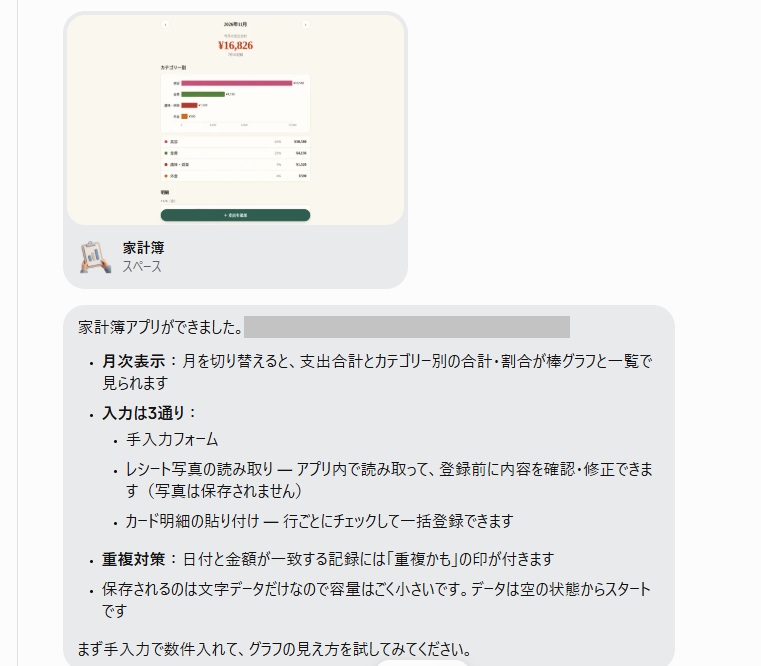
- 支出の一覧と手入力フォーム
- 月の切り替えと、月の合計金額
- カテゴリー別の棒グラフと割合
- 重複チェック(同じ日付、同じ金額の記録に印がつく)
できあがったアプリは、Museのサイドバーに設置されました。パソコンでも、スマホのMuseアプリでも、サイドバーやライブラリーから開いて使えます。

完成した家計簿アプリの画面
コラム:スペースって何?
Museで作ったアプリは「スペース」として保存されます。スペースは、Museの中に置かれる自分専用のアプリやページのことです。
サイドバーに置けばワンタップで開けますし、ライブラリーに移動して整理することもできます。この家計簿も、ひとつのスペースとしてサイドバーに置いて使っています。
アプリができたら、次はいよいよ実際のデータを入れてみる番です。
カード明細の取り込み方法とカテゴリー調整はどうやった?
カード会社の明細は一括で取り込めますか?と尋ねたところOKとのことで実際に試してみました。
そのあとカテゴリーを自分の生活に合わせて調整すると、使いやすさがぐっと上がったと感じています。
約1か月分のカード明細を渡してみた
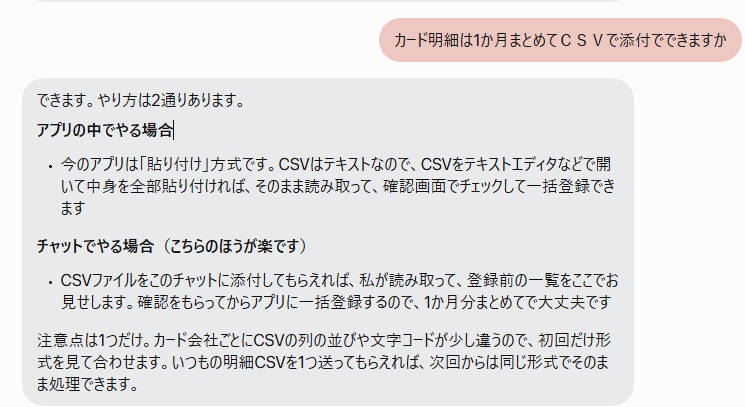
まずは、カード会社の明細CSV(約1か月分)を渡して取り込みを試しました。
明細をチャット欄に貼り付けて渡すと、AIが1件ずつ読み取って、日付・店名・金額に加え、カテゴリー別の集計を自動推定して一覧にだしてくれました。
内容を確認してOKを出すと、一括で登録される仕組みです。今回取り込んだのは、74件分でした。
その他に分類した15件の中身も教えてくれ必要なら振り分けてくださいときたので、こちらで修正してほしいところを伝え、カテゴリーの追加をしてほしいものも伝えて修正してもらいました。
そして確認できればOKをだし登録されます。
「確認してから登録」という流れなので、AIに任せきりにならないところが安心ですよね。
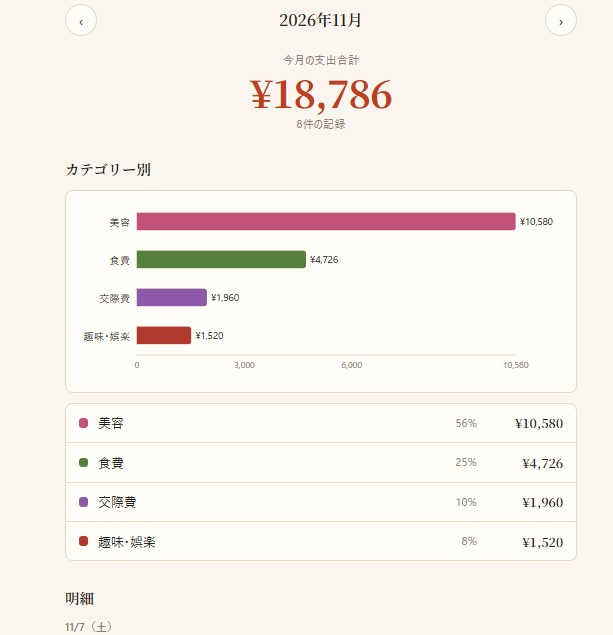
修正したいときは各明細をクリックすれば編集る仕様でした。
カード明細には個人情報が含まれるため、AIにアップロードする際は、サービスのデータ取り扱いを確認し、必要な情報だけを渡すようにしましょう。
足りないカテゴリーはチャットで追加してとお願いするだけ
最初は10種類のカテゴリーが用意されていました。ただ、明細を見ながら「これは分けたい」というものが出てきたんです。
- 美容(化粧品や美容院代など)
- 寄付(寄付は寄付として見たい)
- 住居費・保険・税金(固定費の柱)
- 交際費(プレゼントや手土産)
「交際費も追加して」と一言送るだけで、入力フォーム、グラフ、読み取り時の自動振り分けまで、全部に反映されました。最終的に16カテゴリーになっています。
迷った項目は「自分ルール」として伝えた
自動推定で迷ったものは、次のルールを伝えました。
| 買ったもの | 振り分け先 |
|---|---|
| サプリメント、調理器具 | 日用品 |
| クレンジングや化粧品、美容院代など | 美容 |
| Kindleの購入 | 趣味・娯楽 |
| AdobeやAIなどのサブスク | 通信費 |
| プレゼント | 交際費 |
次回からは、このルールをもとに推定してくれるようになります。
一度伝えた分類ルールは、次回の明細取り込みでも反映されることを確認できました。使いながら、自分の家計簿に育てていける感覚があります。
ただし、同じお店でも購入するものによってカテゴリーが変わることがあります。AIの自動振り分けが必ずしも正しいとは限らないため、内容の確認はするようにしています。
使っているうちにちょっとした変更を加えたい時も出てくると思いますが、そんなときは、メインチャットにお願いするだけ。
自分専用ならではの自由さ
市販のアプリには届かないちょっとした不満も、自分専用に作ってもらうと、この自由さが大きな魅力だと思っています。
明細の取り込みは月に一度で済みますが、毎日の入力はどうするのがいいのでしょうか。次は、スマホでの使い心地を試してみました。
スマホでレシートを撮影して登録できる?
スマホのMuseアプリからレシートを撮影して登録できました。PCの方でも、写真を選ぶから登録することができます。
写真をアップロードすると日付・店名・金額が読み取られてカテゴリーが自動振り分けされて下書きが出てきます。
あとは内容を確認して、登録ボタンを押すだけです。
なお、レシート画像については、保存容量を増やさないように、読み取り後の画像を家計簿アプリ内に保存しない設計にしてもらいました。
必要なのは日付・店名・金額などのデータなので、画像そのものは残さず、読み取った情報だけを記録する仕組みです。
買い物帰りにスマホでレシートを撮影して登録できるので、これなら日々の入力も続けやすそうです。
最後は自分の目で数字を照合した
最後に、取り込んだ月の集計が明細の合計と一致しているかを確認しました。
10月分の明細は合計もあっていました。
ここまでの流れと所要時間
頼む → アプリができる(約10分) → 明細を取り込む → カテゴリーを調整する → スマホでレシート登録を試す → 数字を照合する。
この一連が、1時間もかからずで終わりました。
まとめ|「自分専用アプリは作ってもらう」という選択肢はアリ?
今回は、Museで作る家計簿アプリの流れと、使ってみた感想についてまとめていきました。
この記事の要点
- 仕様は言葉で伝えるだけ。アプリ本体は約15分で完成
- カテゴリーなど、自分の生活に合わせた調整がその場でできる
- 明細の一括取り込みもレシート撮影も、確認してから登録できるので安心
- 作ったアプリは「スペース」として、サイドバーやライブラリーから使う
一番驚いたのは、やはり速さでした。頼んでからもろもろのチェック作業をして使える状態になるまで、全部で1時間弱です。
現金払いの時はレシート撮影か手入力し、月に一度カード明細を取り込んで全体像を見る。固定費など毎月同じものはあらかじめ入れておいてもらうなどもいいかもしれません。
面倒くさがりの私にはそんな使い方が、合いそうだと感じています。
家計簿が続かない理由が「アプリが自分に合わないこと」なら、いっそ自分用に作ってもらうのもひとつの手かもしれません。
ちなみに今回のアプリ作成で消費したクレジットは2%程度でした。
今回作った家計簿アプリも、これから実際に使いながら少しずつ改善していこうと思います。
Museが気になった方は、ぜひ一度試してみてくださいね。
招待コードも置いておきますので、よかったらどうぞ!
招待コード:パーソナルAIエージェント「Muse」をチェックしてみよう。参加後48時間以内に[設定]で私のコードを利用すると、私たち両方が10億のMuseトークンを獲得できます。
招待コード: 2BWWGW
https://muse.ai/join