【WordPress】問い合わせフォームの作り方|Snow Monkey Forms×Xserver完全ガイド
WordPressでブログを始めたはいいけれど、問い合わせフォームってどうやって作るの?と悩んでいませんか?
アドセンス審査でも「問い合わせページ」が必須と言われているのに、設定がややこしそうで、途中で止まってしまう人も多いのではないでしょうか。
そこでこの記事では、WordPressで問い合わせフォームを作る方法を、Snow Monkey Forms(スノーモンキーフォームズ)とXserverの組み合わせで完全解説します。
この記事でわかること
- Snow Monkey Formsとはどんなプラグインか
- Snow Monkey Formsのインストール・基本設定の手順
- 問い合わせフォームをXserverのメールで受信する設定方法
- 他のフォームプラグインとの違いと選び方
- Googleアドセンス審査を通過するために必要な問い合わせページの作り方
それでは詳しく見ていきましょう!


Snow Monkey Formsとはどんなプラグイン?
Snow Monkey Formsは、国内の開発者・キタジマタカシさんが作ったWordPress用の問い合わせフォームプラグインです。
WordPressのブロックエディター(Gutenberg)に完全対応しており、ドラッグ&ドロップの直感的な操作だけでフォームが作れるのが最大の特徴です。
コードの知識がまったくなくても、テキスト入力欄・メールアドレス欄・メッセージ欄をサクッと追加できますよね。
Snow Monkey Formsの特徴は?
Snow Monkey Formsが多くのブロガーに選ばれる理由は、主に3つあります。
- ブロックエディター完全対応 各フォームパーツがWordPressのブロックとして扱えるので、追加・削除・並び替えが視覚的に行えます
- 確認ページ・完了ページが自動生成 お客様へのメール自動返信機能も標準搭載。設定だけで「送信完了メール」が自動で届きます。
- SWELLとの相性が抜群 このブログでも使っているSWELLテーマとのデザイン親和性が高く、余計なCSSを書かずに見た目が整います。
無料版でもフォーム作成・メール通知・自動返信の基本機能がすべて使えるので、副業ブログのスタート期には十分すぎるほどのスペックです。
Snow Monkey Formsの詳細は Snow Monkey 公式ページ → で確認できます。設定などわからなければこちらも確認してみてください。
他のフォームプラグインと何が違うの?
問い合わせフォームのプラグインはいくつかありますが、主要なものをまとめると次のようになります。
| プラグイン名 | 価格 | ブロックエディター対応 | 難易度 | おすすめ度 |
|---|---|---|---|---|
| Snow Monkey Forms | 無料〜 | 完全対応 | ★☆☆ 簡単 | ⭐⭐⭐⭐⭐ |
| Contact Form 7 | 無料 | 非対応 | ★★☆ 中程度 | ⭐⭐⭐ |
| WPForms Lite | 無料〜 | 対応 | ★☆☆ 簡単 | ⭐⭐⭐⭐ |
| Gravity Forms | 有料(年間) | 対応 | ★★★ 高機能 | ⭐⭐⭐⭐ |
定番のContact Form 7は日本語の情報が豊富ですが、ブロックエディターには対応しておらず、ショートコードを使う方式です。
SWELLを使っている方や、これからブログを始める初心者には、ブロックエディターに完全対応したSnow Monkey Formsがおすすめです。
Snow Monkey Formsのインストール手順は?
インストールはWordPressの管理画面から数クリックで完了します。手順を一つずつ確認していきましょう。
WordPress管理画面の左メニューから「プラグイン」→「新規追加」をクリックします。
右上の検索ボックスに「Snow Monkey Forms」と入力すると、すぐに候補が表示されます。
プラグインのカードが表示されたら「今すぐインストール」をクリック。完了後に「有効化」ボタンが表示されるので続けてクリックします。
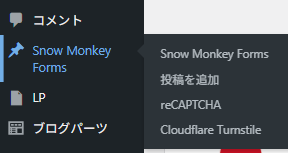
有効化が完了すると、左メニューに「Snow Monkey Forms」という項目が追加されます。これでインストール完了です!
インストールにかかる時間は1〜2分程度。他のプラグインをいくつも入れる必要がなく、これひとつで完結するのは本当に楽ですよね。
問い合わせフォームの作り方は?基本設定を解説
インストールが済んだら、さっそくフォームを作っていきましょう。基本的な問い合わせフォームは5〜10分で完成します。
フォームの新規作成と項目の追加
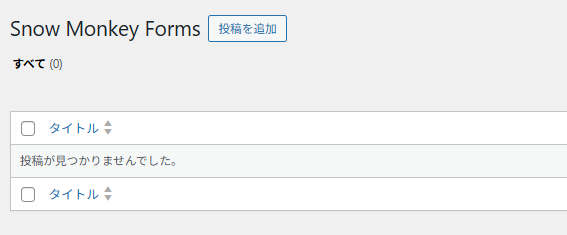
管理画面の「Snow Monkey Forms」→「投稿を追加」をクリックすると、ブロックエディターでフォームの編集画面が開きます。
追加されたページのタイトルをお問い合わせにしておきましょう。
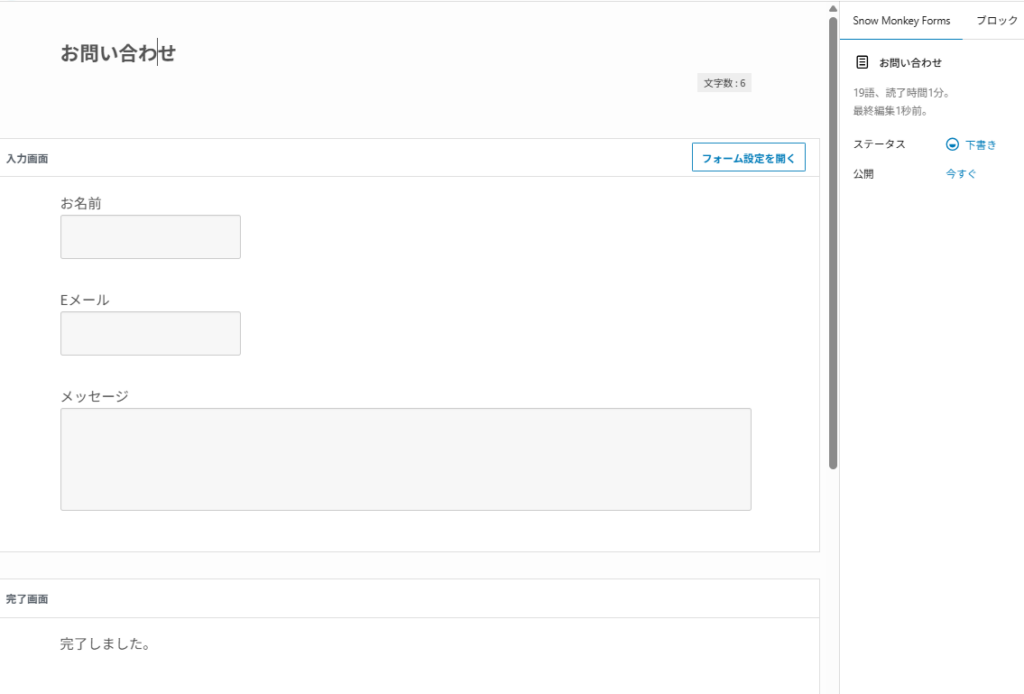
基本的な問い合わせフォームに必要な項目は次の3つです。画面を開いた時点でこの3つはもうできているのでこのままでもOKです。
- テキスト(お名前用)
- メールアドレス
- テキストエリア(お問い合わせ内容)
項目を追加したい場合は「+」ボタンから「Snow Monkey Forms」カテゴリを選ぶと、追加できるパーツが一覧表示されます。
項目の追加編集は少しわかりにくいので動画も掲載いたします。
項目を選択して複製し、ラベル名や説明文を変更し、NAMEを変更します。
フォーム項目のNAMEは必須です。項目を追加したときにはNAMEも忘れずに入力しておきましょう。
この値は、お問い合わせフォームの項目すべてを、自動通知メールに表示させるためのものです。
メール通知の設定
フォームの右上にある「設定」タブをクリックすると、メール通知の設定欄が表示されます。
フォームのスタイルもこちらから変更できます。当ブログではLetterを使用しています。
確認画面とプログレストラッカーを使用するはお好みでONにしましょう。
「管理者への通知メール」欄の「送信先メールアドレス」に、Xserverで設定したメールアドレスを入力しましょう。
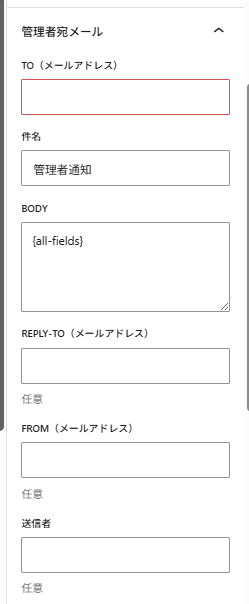
「Body」にはメールの文面を入力します。{name 属性値} とすることで送信された内容をメールに埋め込むことができます。{all-fields} とすると、自動的にすべての送信項目が整形されて埋め込まれます。下記はサンプルです。)(ご自身が設定したNAMEの値を{ご自身が設定したNAMEの値} という形で記載します。)
下記の内容でお問い合わせを受け付けました。
【お名前】{fullname}
【メールアドレス】{email}
【お問い合わせ内容】{message}
⚠️ 注意:送信先にGmail等のフリーメールアドレスを設定してもOKですが、Xserverのドメインメールを使うとSPAMフィルターに引っかかりにくくなります。次のセクションでXserverのメール設定もあわせて確認してください。
自動返信メールの設定
同じ設定タブの中に「送信者への通知メール(自動返信)」という項目があります。
「自動返信メールを送信する」にチェックを入れると、問い合わせ送信後に自動でお礼メールが届く仕組みが作れます。
自動返信メールの件名・本文もカスタマイズできるので、ブログ名や自分の名前を入れた丁寧な返信文を設定しておくと好印象ですよね。以下は例です。下記の内容でお問い合わせを受け付けました。 {all-fields}だけでも大丈夫ですよ。
ここまでできたら「公開」してください。
この度はお問い合わせいただき、誠にありがとうございます。
以下の内容で受け付けました。
【お名前】{fullname}
【メールアドレス】{email}
【お問い合わせ内容】{message}
【個人情報の取り扱いについて】{policy}
内容によっては返信できない場合がありますので、あらかじめご了承ください。
XserverのメールをWordPressフォームと連携させるには?
問い合わせフォームを設置しても、メールが届かないと意味がありません。Xserverのメール設定をWordPressと正しく連携させましょう。
まだWordPressブログを開設していない方は、Xserverでの始め方を先に確認しておくとスムーズです。

Xserverでメールアドレスを作成する
Xserverのサーバーパネルにログインし、「メールアカウント設定」から新しいメールアドレスを作成します。
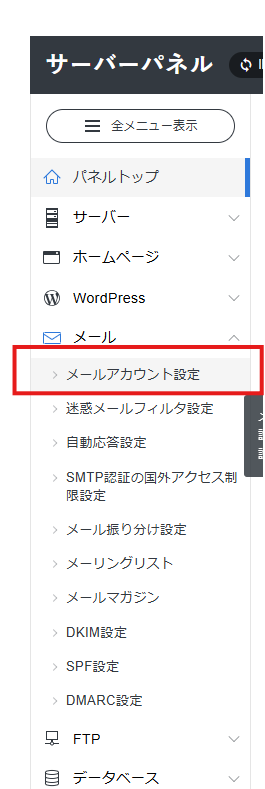
たとえば「contact@あなたのドメイン.com」のような形でアドレスを用意しておくと、問い合わせ専用として管理しやすくなります。
テストメールを送って確認「テストメールを送信」ボタンで実際にメールが届くかチェックしましょう。届けば設定完了です!
問い合わせページをWordPressに設置する手順は?
フォームが完成したら、WordPressの「固定ページ」に設置して公開しましょう。
管理画面の「固定ページ」→「新規追加」でページを作成します。タイトルは「お問い合わせ」でOKです。
本文エリアの「+」ボタンから「Snow Monkey Forms」ブロックを追加し、先ほど作成したフォームを選択します。
右側の「パーマリンク」欄でURLの末尾を「contact」に設定しておくとすっきりします。
公開後、実際にフォームを送信してメールが届くか最終確認しましょう。
後からフォームの編集をするときは、管理画面のSnow Monkey Formsの投稿を編集しましょう。
フォームのラベルの色や背景色などの変更もお猿のマークやスウェルマークをクリックして、簡単にできますよ。サイトに合った色を設定できるのは嬉しいですね。
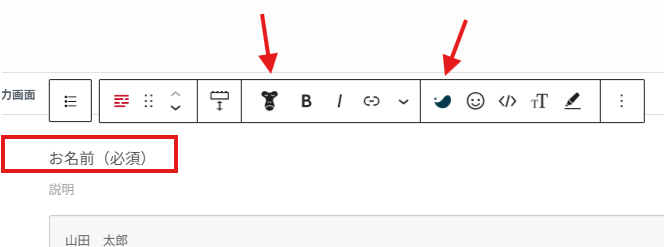
固定ページに設置したら、WordPressのフッターやヘッダーメニューにも「お問い合わせ」ページのリンクを追加しておくと、読者もアドセンス審査官も確認しやすくなりますよ。
Googleアドセンス審査で問い合わせページは必要?
Googleアドセンスの審査では、問い合わせページの有無が重要なチェック項目のひとつです。
審査においては「運営者が実在する人物であること」「読者との連絡手段があること」を示すために、問い合わせフォームの設置が事実上の必須条件となっています。
実際にアドセンス審査の落選原因として「連絡先情報がない」というケースが多く報告されているので、審査申請前に必ず設置しておきましょう。
💡 審査のポイント 問い合わせページはフォームだけでなく、「プロフィールページ」「プライバシーポリシー」とあわせて3点セットで用意するのが審査通過のセオリーです。
SWELLを使っている場合はフッターにこれらのページへのリンクを設置する設定が管理画面から簡単にできます。 問い合わせページの設置と同時にまとめて対応しておくとスムーズですよね。
まとめ:Snow Monkey Forms×Xserverで問い合わせフォームはすぐ作れる!
今回は、WordPressで問い合わせフォームを作る方法をSnow Monkey Forms×Xserverの組み合わせで完全解説しました。
この記事の要点
- Snow Monkey Formsはブロックエディター対応の国産フォームプラグインで初心者にも簡単
- インストール→フォーム作成→メール通知設定の3ステップで基本は完成する
- 固定ページに設置してフッターメニューにも追加するとよい
- Googleアドセンス審査前に問い合わせ・プロフィール・プライバシーポリシーを3点セットで用意する
これからブログを始める方は、Xserverのクイックスタートでまとめて設定するのがおすすめです。
Xserverクイックスタート+SWELLで今すぐ始める
Xserverのクイックスタートなら、WordPressブログを最短10分で始められます。
ブログ全体の設定や収益化まで一通り知りたい方は、こちらの記事も参考にしてみてください。


関連記事
-
WordPressメニュー応用編|2段表記&ヘッダーボタンで完成度アップ【SWELL】
-
【SWELL】メニューにアイコンを付ける方法|ヘッダーをおしゃれに
-
【WordPress】メニューの作り方|ヘッダー・フッター設定まで解説
-
【GA4設定方法】SWELLにGoogleアナリティクスを導入する方法
-
【Googleサーチコンソール設定方法】SWELLでサイトマップ送信まで解説
-
【SWELLプラグイン】入れるべき10選!Snow Monkey系が神すぎる必須構成
-
【SWELL着せ替え】デモサイト着せ替え方法|初心者でも5分でおしゃれブログ完成
-
SWELLの初期設定を完全解説!インストールから基本設定まで