MetaのAIエージェントMuseを使ってみた!できること・注意点をレビュー

MetaのパーソナルAIエージェント「Muse」が、日本でも使えるようになりました。
「ChatGPTやClaudeと何が違うの?」「AIエージェントって、実際に何をしてくれるの?」と気になっている方も多いのではないでしょうか。
実は私も、よくわからないまま、とりあえず触ってみた一人です。
そこでこの記事では、実際にMuseを使って感じた特徴と、できたこと・できなかったことをまとめていきます。
この記事でわかること
- MuseとChatGPT・Claudeの違い
- Museの登録方法と使い始めるまでの流れ
- GmailやGoogleカレンダーを連携してできたこと
- InstagramやFacebookへの投稿を試した結果
- フィードやアバターなどの機能
- 無料プランと招待コードの特典
- 使うときに気をつけたいこと
それでは、順番に見ていきましょう!


MuseとChatGPT・Claudeは何が違うの?
私が使ってみて感じたMuseの特徴は、質問に答えるだけでなく、頼まれた仕事を進めたり、こちらが必要としそうなことを提案してくれたりする点です。
Metaは2026年10月23日(日本時間)から、Museの日本での提供を開始しました。
日本は北米以外で初めての提供地域で、Metaの公式発表では、Museを質問に答えるだけでなく、実際にタスクを進めることができるパーソナルAIエージェントとして紹介しています。
もちろん、ChatGPTやClaudeにも外部アプリとの連携や作業を代行する機能があります。
そのため、「Museにしかできない」というよりも、どのような使い方を中心に設計されているかが違いなのだと思います。
| 比較項目 | Muse | ChatGPT・Claude |
|---|---|---|
| 主な特徴 | 個人のタスク管理や先回りした提案を重視 | 文章作成、分析、相談、作業代行など幅広い |
| 外部サービス連携 | GmailやInstagramなどに対応 | サービスやプランによって異なる |
| 作業の自動実行 | 対応 | 対応機能あり |
| 私が感じた印象 | 秘書のように提案してくれる | 深い相談や制作作業で使い慣れている |
※私が使った印象をもとにした比較です。各サービスの機能は更新されるため、最新情報は公式サイトでご確認ください。
Museには専用のコンピューターが用意されていて、画面を閉じたあとも作業を続けられる仕組みがあります。
承認が必要な場面では、利用者に確認を求める設計になっているそうです。
ChatGPTやClaudeでも作業の代行はできますが、Museは普段使っているサービスを連携して、日常の細かな仕事を任せる使い方が特に印象的でした。
では、実際の始め方を見てみましょう。
Museの始め方は?登録は簡単にできる?
私の場合は、Metaアカウントでログインするだけで、すぐに使い始められました。
MuseはiOS・Androidアプリのほか、ブラウザの「muse.ai」からも利用できます。
私はブラウザからアクセスして、すでに持っていたMetaアカウントでログインしました。
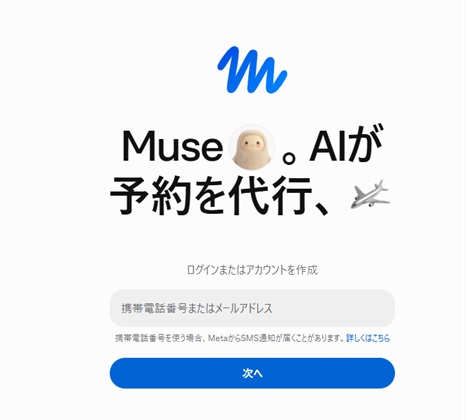
使い方はシンプルで、メインのチャットにやってほしいことを書くだけです。
最初に、こんな案内が表示されました。
あなたのパーソナルエージェントです。あなたの負担を軽くするお手伝いができます。始めに、何と呼んでほしいですか?
さらに、専用のコンピューターがあるので、利用者が離れている間も作業を進められることや、承認があればメールやカレンダーなどのアプリを管理できることが説明されました。
「専用のコンピューターがある」と最初に言われるのは、なかなか新鮮でした。
Metaによると、Museは利用者ごとの仮想マシン上で作業を進める仕組みになっているそうです。
さて、アプリをつないでみると、どうなったのでしょうか。
GmailやGoogleカレンダーをつなぐと何ができる?
実際にGmailとGoogleカレンダーを連携してみました。
メールの整理や予定の登録など、普段なら自分で操作していることを、チャットでお願いできるのが便利です。
Gmailをつなぐと、すぐに提案してくれる
Gmailを連携すると、Museの方から「こんなことでお役に立てます」と提案が出てきました。
例えば、
- 繰り返し送るメールのパターンから下書きを作る
- 大量のニュースレターを整理する
- アフィリエイトのレポートを簡潔に要約する
といった内容です。
こちらが何も言わなくても、「こんなことができますよ」と先に教えてくれるのが、秘書らしいところですね。
数千件のニュースレターを整理してくれた
Gmailには、いつの間にか数千件ものニュースレターがたまっていました。
そこでMuseに整理をお願いしてみることに。
すると、こんな案内が表示されました。
ニュースレターの送信元ごとに件数を調べています。まとまったら、どれを削除・アーカイブ・購読解除するか選べる形でお見せします。
その後、送信元ごとにメールを分類し、削除してもよさそうなものと、残しておいた方がよさそうなものを分けて提案してくれました。
便利だと感じたのは、いきなりメールを削除するのではなく、整理した結果を見せて、最終判断は自分でできるので、安心感がありました。
削除するのか、アーカイブするのか、今後の購読を解除するのか。
こうした選択肢を整理してもらえるだけでも、一件ずつ確認する手間を減らせそうです。
ただし、AIの判断が必ず正しいとは限りません。必要なメールまで削除しないよう、最終確認は自分で行う必要があります。
こういう細かな作業を手伝ってくれるところに、AI秘書らしさを感じました。
Googleカレンダーに予定を登録してくれる
Googleカレンダーも連携してみました。
「予定を入れてください」とお願いすると、そのままカレンダーに登録してくれました。
予定が近づくとリマインドしてくれて、準備に必要なことも提案してくれます。
予定の登録自体は難しい作業ではありませんが、こうした小さな手間が減るのはありがたいですね。
ところで、MetaといえばFacebookやInstagramです。
SNSへの投稿もお願いできるのでしょうか?
InstagramやFacebookへの投稿はできる?
実際にInstagramとFacebookへの投稿を試してみました。
結果からいうと、Instagramへの投稿はできましたが、Facebookへの画像つき投稿はうまくいきませんでした。
Instagramへの投稿をお願いしてみた
Museに「Instagramへの投稿はできますか?」と聞くと、「もちろんできます」という返事がありました。
私の場合はInstagramのアカウントを複数連携しているのですが、Museは連携されているアカウントを認識して、どこに投稿するのか確認してくれました。
投稿したい画像をチャットに貼り付けて、投稿先のアカウントを指定するだけです。
画像のサイズ調整もしてくれるので、なかなか便利です。
Museは投稿内容の下書きや、キャプション・ハッシュタグの作成にも対応しています。
そして、投稿内容が準備できると、
「この内容で投稿する」
というボタンが表示されました。
つまり、今回試した操作では、Museが勝手に公開するのではなく、内容を確認してから自分で投稿を決められる仕組みでした。
Instagramのストーリーの投稿も画像の作成、リンク付きで投稿までやってくれました。
画像のサイズ編集やリンクを設置するのも地味に手間がかかる作業なので、ここを任せられるだけでも、かなり楽ですよね。
Facebookへの画像つき投稿は未解決
一方、Facebookへの画像つき投稿はうまくいきませんでした。
私の操作方法や連携状態が原因だった可能性もあるため、Museでは画像つき投稿ができないと断定することはできません。
こちらは、また方法がわかったら追記したいと思います。
AIエージェントだからといって、すべての作業が一度で成功するわけではないようです。
先回りしてくれる「フィード」とは?
Museには、こちらから質問しなくても、自分に関係のありそうな情報を届けてくれる「フィード」という機能があります。
あなたに合いそうな情報を自分でまとめて、サイドバーに集めてくれる場所のことです。
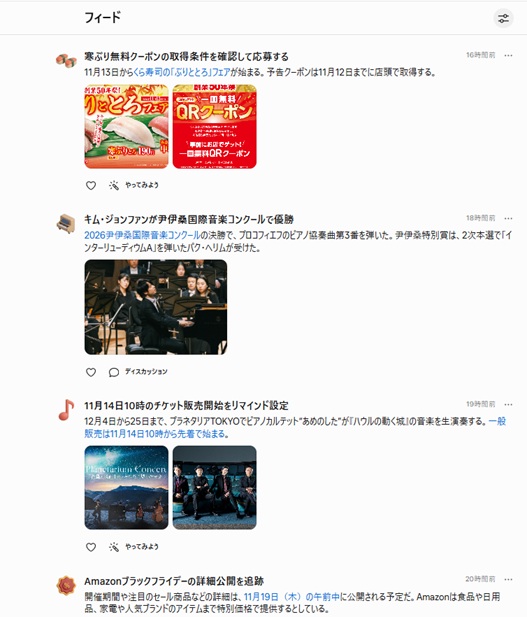
【画像:Museのフィード画面】
会話を重ねるほど、あなたの好みや状況を学んで、提案の精度が上がっていくイメージです。
01音楽に関心がありそうなら、気になりそうなコンサートのチケット情報を教えてくれる
02Amazonを利用していれば、セール情報を教えてくれる
03チャットで話した本の、日本語版が出ていることを教えてくれる
まさに、必要そうなことを先回りして、細かなところに気が利くAI秘書という印象です。
次に何をするか提案してくれる「アイデア」タブ
Museには「フィード」とは別に、「アイデア」というタブもあります。
フィードが自分に関係のありそうな情報を届けてくれる機能なのに対して、アイデアは、利用者の目標や日々のやり取りをもとに、AIが自発的に具体的な行動案や提案を表示してくれるものです。
例えば、やりたいことや取り組んでいることについて、次に何をすればよいか、どんな方法があるかといった提案を受けられます。
単に情報を読むだけでなく、実際の行動につながるヒントをもらえるのが特徴です。
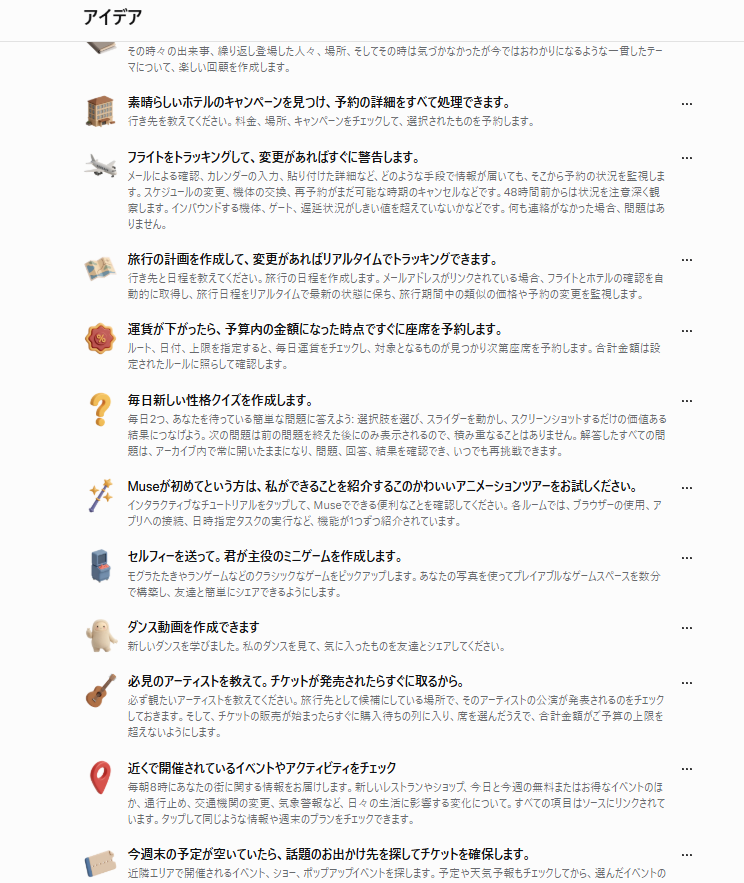
【画像:Museのアイデアタブ】
こうして見てみると、Museは質問に答えたり、頼まれた作業を進めたりするだけでなく、こちらが次に何をするかまで一緒に考えてくれるAIという印象です。
フィードとアイデアは似ているようですが、役割が違うので、使い分けると面白そうですね。
Museからの提案でアバターを変更してみました
Museを使っていると、こんな提案もありました。
「Tip 2:私の見た目を変えられます」
Museのアバターは自分好みにカスタマイズできるそうです。
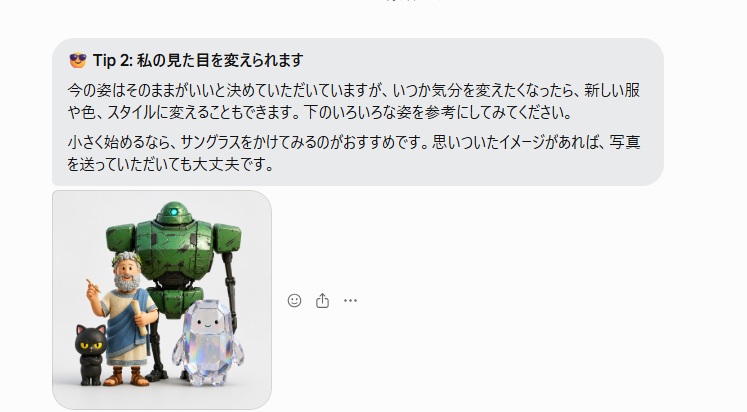
せっかくなので、オリジナルグッズで作った「不機嫌顔の白猫」をアバターにしてもらいました。
しかも、このアバターは動くんです。
ちょっとしたことですが、かわいいですよ^^

こうして、こちらからお願いしたことだけでなく、新しい使い方を提案してくれるのもMuseの面白いところだと感じました。
ここまで便利だと、「お金はかかるの?」が気になりますよね。
Museは無料でどこまで使える?招待コードもある?
Metaの発表では、基本的な機能の多くは無料で、さらに使い込みたい方向けにサブスクリプションプランも用意されています。
私の使い方は、メールの確認、予定の登録、ちょっとした調べ物をお願いするくらいですが、このくらいなら無料でも十分かな、というのが今のところの感想です。
無料枠には1週間ごとの上限があって、時間がたつとリセットされる仕組みでした。
招待コードのこと
招待コードを使うと、私の画面では「10億クレジット」がもらえると表示されました。10億って、なかなかすごい数字ですよね(笑)
クレジットの数字や条件は変わる可能性があるので、登録時の画面で確認してくださいね。
※特典の内容や利用可能回数は変更される場合があります。最新の条件は登録時にご確認ください。
Museを使うときに気をつけたいこと
無料ではじめられるので、まずは触ってみるのがいちばん早いかもしれません。
ただ、便利なぶん、気をつけたい点もあります。
特に注意したいのは、Gmailやカレンダーなど、個人情報を含むサービスをAIに連携することです。
Metaは、連携サービスへのアクセス権限を利用者が管理できると説明しています。
また、重要な操作では承認を求める仕組みも用意されています。
実際に使ってみても、メールの削除やSNSへの投稿などでは、こちらが確認する場面がありました。
私が意識しているのは、次のようなことです。
- 最初は連携するアプリを少なめにする
- 必要なアクセス権限だけを許可する
- メールの削除やSNS投稿など、取り消しにくい操作は内容を確認する
- 不要になった連携は解除する
- 個人情報や機密情報の取り扱いに注意する
便利さと安心感のバランスは、人それぞれだと思います。無理のない範囲で試してみるのがよさそうですね。
最後に、これから試したい機能もご紹介します。
これから試したい「スペース」とは?
Metaは11月6日に、スペースがMuseを使えるすべての場所で利用できるようになったと発表しました。管理用のトラッカーやプランナー、プロジェクトボードのようなものを、言葉で伝えて作ってもらうイメージです。
私はまだチャットしか使っていないので、「自分専用のスペースを作るイメージかな?」くらいの理解です。
実際に触ってみて、わかったことがあれば、この記事を更新したいと思っています。
まとめ:Museはどんな人に合いそう?
今回は、MetaのAIエージェント「Muse」について、ChatGPTやClaudeとの違いと使ってみた感想をまとめていきました。
この記事の要点
- Museは、質問に答えるだけでなく、実際の作業を進めてくれるAIエージェント
- Metaアカウントがあれば、ブラウザからでも使い始められる
- Gmailのニュースレター整理やGoogleカレンダーへの予定登録が便利
- Instagramへの投稿もでき、今回試した操作では公開前に確認できた
- フィードでは、関心がありそうな情報を先回りして提案してくれる
- 基本機能の多くは無料で利用できるが、利用上限がある
- 個人情報を含むサービスとの連携や、重要な操作の確認には注意が必要
使ってみて感じたのは、Museは単なる質問相手というより、日常の細かな仕事を一緒に片づけてくれるAI秘書のような存在だということです。私個人の印象としては、色々と細かな提案をしてくれるので痒いところに手が届く秘書さんだなぁと思ってます。
もちろん、ChatGPTやClaudeにもそれぞれ得意な使い方があり、Museがすべてを置き換えるわけではありません。
それでも、メールの整理や予定の管理、SNS投稿の準備など、普段の小さな手間を減らしたい方には、試してみる価値がありそうです。
今後はスペース機能なども試しながら、便利な使い方を探していきたいと思います。
最後まで読んでいただき、ありがとうございました!



関連記事
-
ロリポップ!デプロイナウでサイトを無料公開する方法【初心者でもできた】
-
ChatGPTで作ったブラウザゲームにランキング追加|Supabase設定を詳しく解説
-
ChatGPT Workでブラウザゲームを作ってみた|Codexで作ったペットが主人公!
-
ChatGPT Workで美容室サイトを作ってみた|公開まで約30分
-
AIイラストで作ったグッズ実物レビュー|SUZURIとpixivFACTORYで注文してみた
-
AIイラストでオリジナルグッズは作れる?pixivFACTORYとSUZURIで試作してみた記録
-
ChatGPTとCodexだけで架空カフェLPを作って公開してみた
-
AI動画制作、はじめました。|FlowとFireflyで作る未完成研究所|