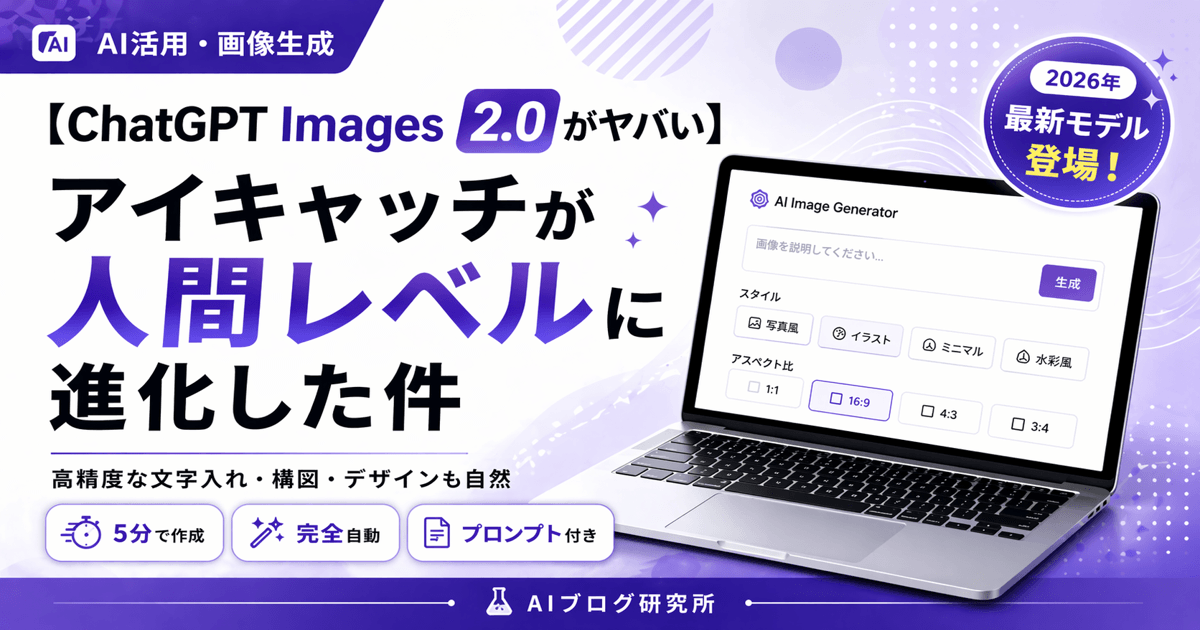
【ChatGPT Images 2.0がヤバい】アイキャッチが人間レベルに進化した件
ブログのアイキャッチ画像をAIで作りたいけど、「本当に実用レベルなの?」と感じていませんか?
これまでのChatGPTなどのAI画像生成では、
日本語が崩れたり、文字が読みにくかったりと、
「そのままアイキャッチとして使うには少し工夫が必要」という場面も多かったのが正直なところです。
Canvaで毎回作るの、正直ちょっと面倒ですよね。
ですが──2026年4月21日にリリースされたChatGPT Images 2.0を触ってみて、その印象は大きく変わりました。
文章の内容を踏まえた構図や、自然に読める日本語テキスト、そして統一感のあるデザイン。
「これならそのまま使える」と感じるレベルまで一気に進化しています。
そこでこの記事では、このブログ(AIブログ研究所)のアイキャッチをChatGPT Images 2.0で作った実例と、Thinking modeを使ってURL読み込みから2スタイル生成した検証結果を、全画像つきでお見せします。
百聞は一見にしかず。「AI画像生成は別次元に進化した」という現実を、実物で確認してください。
この記事でわかること
- ChatGPT Images 2.0の何がそんなにヤバいのか(2026年4月リリース)
- 当ブログの6記事すべてのアイキャッチ実例ギャラリー
- Thinking modeでURL読み込み→2スタイル生成した衝撃の結果
- 同じ精度のアイキャッチを量産するためのプロンプト構成
それでは詳しく見ていきましょう!


ChatGPT Images 2.0とは?AI画像生成が別次元に進化した理由【アイキャッチにも最適】
ChatGPT Images 2.0は、OpenAIが2026年4月21日に正式リリースした最新の画像生成モデル(モデル名:gpt-image-2)です。
ブログ運営者の目線で「これは別次元だ…」と感じた衝撃ポイントを3つお伝えします。
衝撃1:日本語テキストがついに人間レベルに描ける
これまでのAI画像生成では、日本語の文字が崩れたり謎の記号になったりして「アイキャッチに文字を入れたいけど、結局自分でCanvaで作り直す」というのが当たり前でした。
2.0ではポスター品質で日本語を描画できるので、アイキャッチ画像の中にブログタイトルや強調文言を直接入れられるようになりました。
gihyo.jpの記事によると、OpenAI公式が「非ラテン文字(日本語・韓国語・中国語など)のレンダリング能力向上」を主な強化点として正式に発表しています(2026年4月21日)。
「文字が読めるAI画像」って、これまで本当に存在しなかったので、これだけでも十分な革命ですよね。
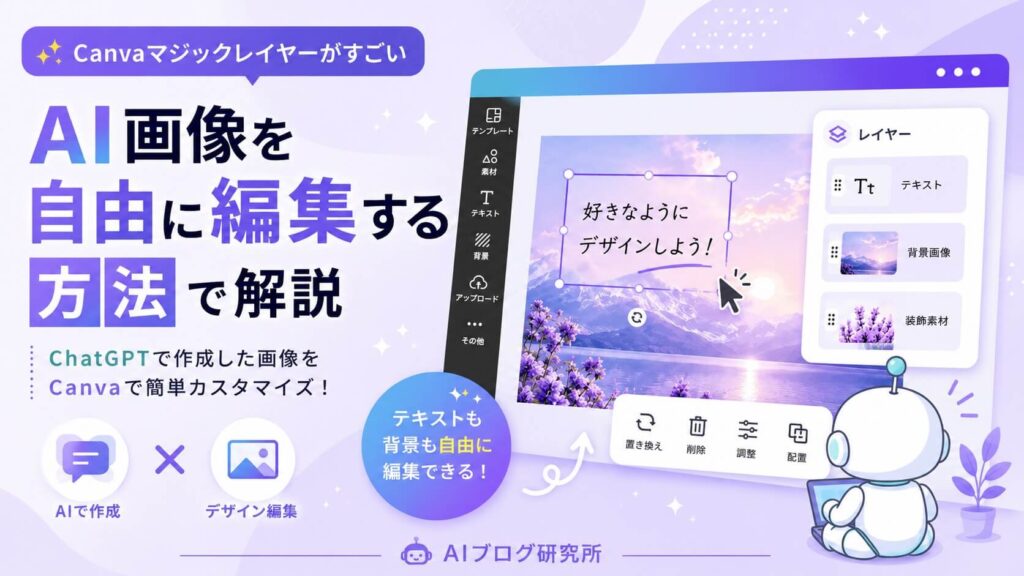
とはいえ、ここ少しだけ修正したいっていうこともありますよね。そんな時はCanvaで修正することができます。やり方はこちらの記事に詳しく書いてますので合わせてどうぞ。
衝撃2:Thinking ModeでAIが記事を理解してから画像を作る
有料プラン(ChatGPT Plus以上)ではThinking Mode(思考モード)が使えます。
これは画像を生成する前にAIが内容を考えて、Web検索もしながら「本当に意図に合った画像」を作ってくれる機能です。
例えば「ブログ記事の内容に合わせてアイキャッチを作って」とお願いするだけで、記事の核となるメッセージを汲んで画像にしてくれる精度の高さに驚きますよ。
衝撃3:一貫したテイストで複数画像を一括生成できる
1回のプロンプトで最大8〜10枚の画像を一貫したテイストで生成できるようになりました。
これはブログのアイキャッチをシリーズ化したい場面にとって最強の機能で、サイト全体のデザイン統一感が一気に出せますよ。
まだブログを始めていない方はXserverでWordPressを始める方法の記事はこちらも合わせてどうぞ

【実例公開】AIで作ったブログのアイキャッチ画像がこちら(ChatGPT Images 2.0)
論より証拠。
このブログ(AIブログ研究所)のこれまでの6記事すべてのアイキャッチを、ChatGPT Images 2.0だけで作成しました。
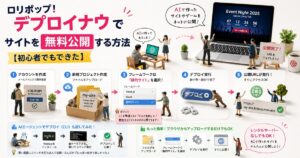
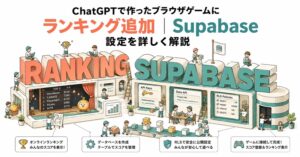
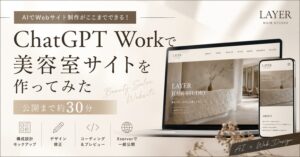
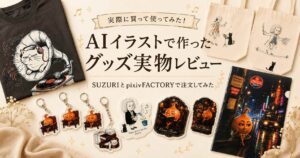
ご覧ください。これがAIで作ったアイキャッチです。
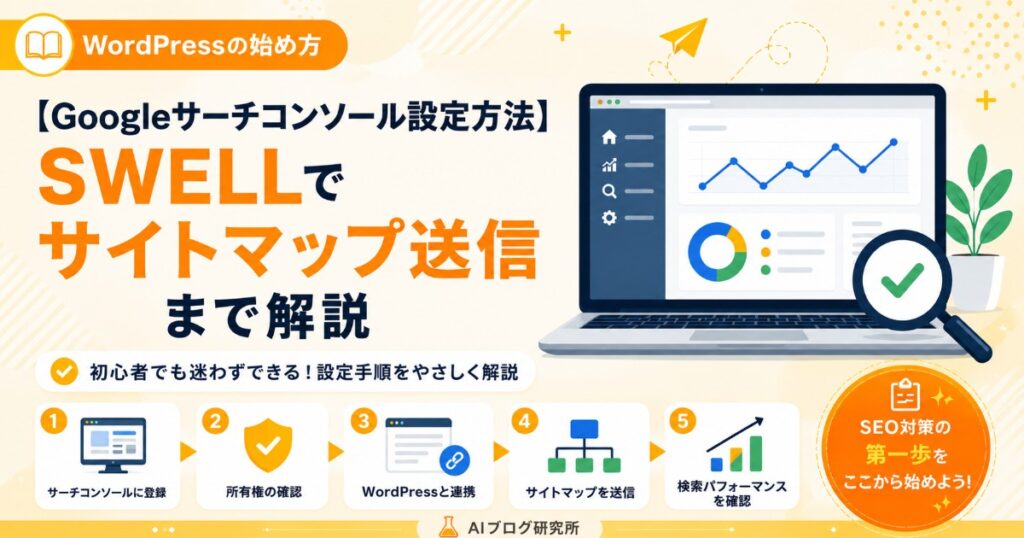
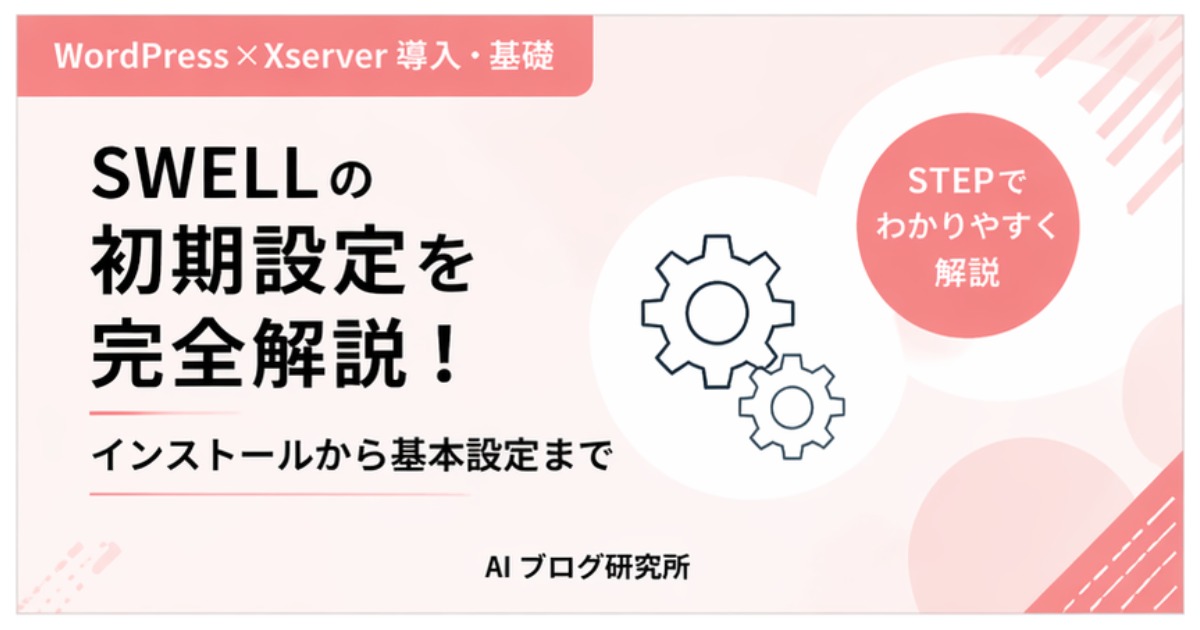
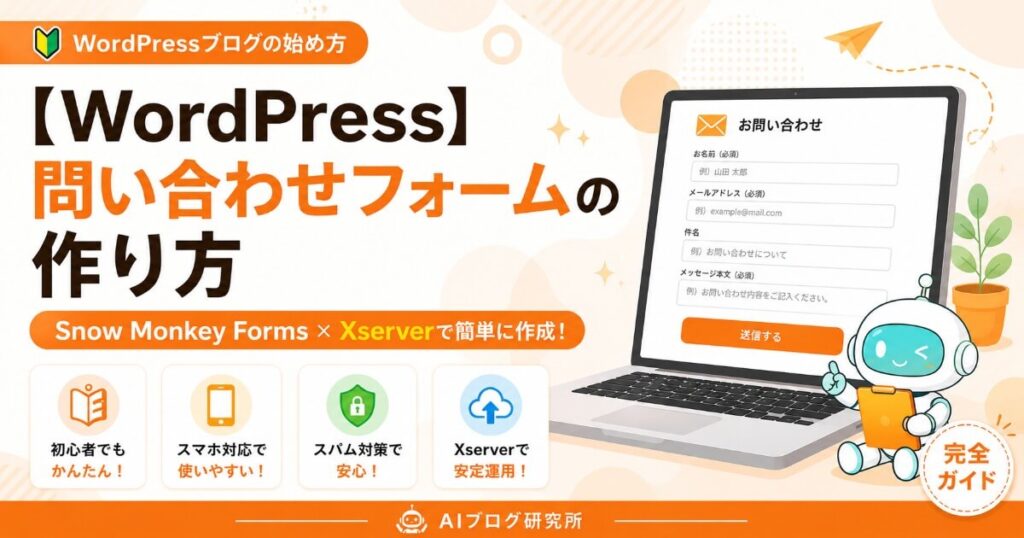
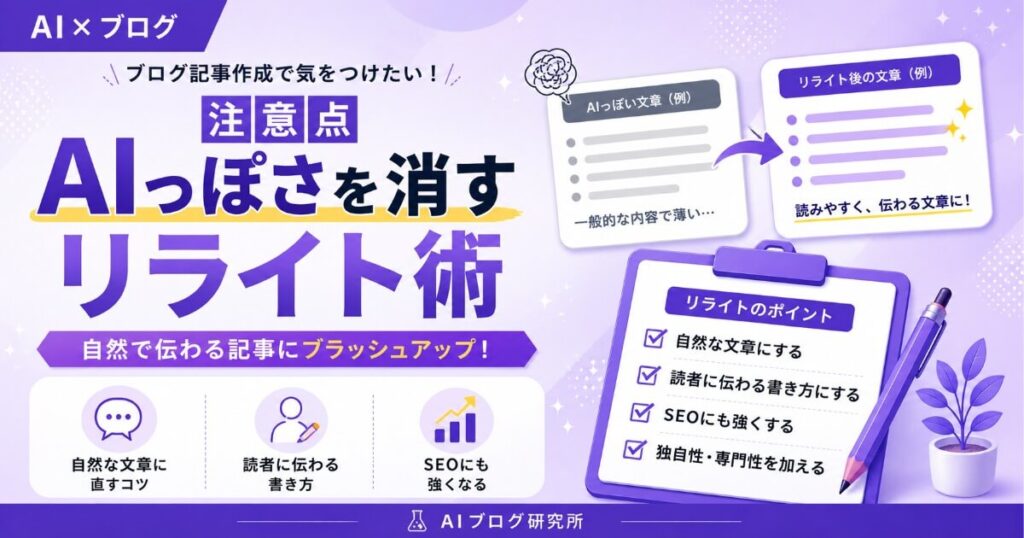
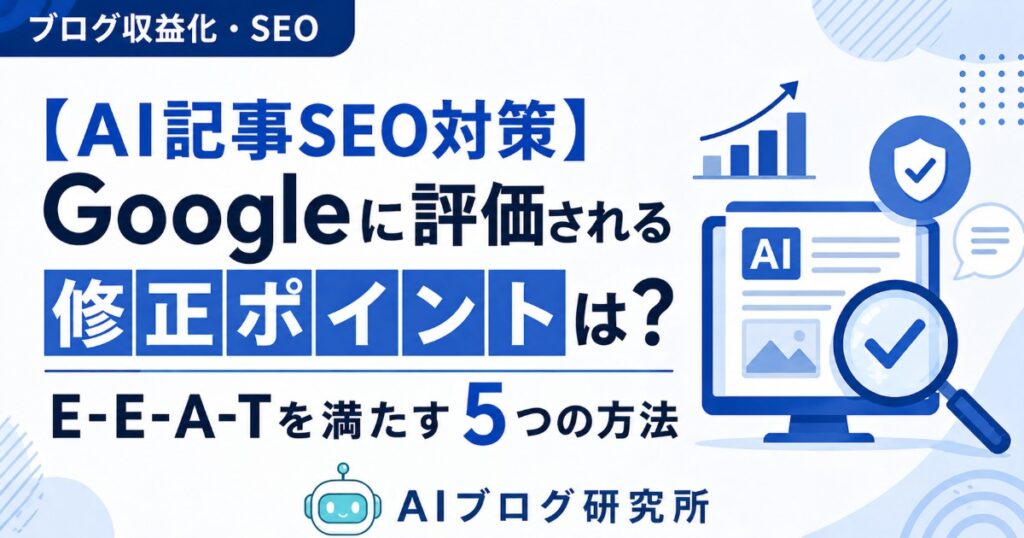
…どうですか?
正直、「これAIで作ったの?」というレベルじゃないでしょうか。
特に注目してほしいのが、日本語タイトルがちゃんと読めること。
生成方法は、ブログ記事の本文を貼り付けて、「【SWELLプラグイン】入れるべき10選!Snow Monkey系が神すぎる必須構成のアイキャッチを作成して」とお願いするだけです。
まさに「天才かよ。」と呟いた瞬間でした。
2026年4月のアップデートで、ついにこのレベルまで来てしまいました。
「ブログ運営の実務に使えるレベル」どころか、「人間のデザイナーに頼むレベル」と言ってしまっても過言ではない仕上がりですよね。
※AIブログ研究所のアイキャッチは全てChatGPTで作成しています。
ここまでInstantモードで作成し実際にアイキャッチ画像として使っている画像でしたが、次にThinking modeでもやってみました。
【検証】Thinking modeにURLを渡すだけで何ができるのか試した
検証のため、新しいチャットを開いて試してみました。
やったことはシンプル。このブログのある記事のURLをChatGPTに渡して、「異なる2つのスタイルでアイキャッチを作って」とお願いするだけです。
生成結果は、2枚ちゃんと出力してくれました。
検証の手順
具体的な依頼内容はこんな感じです。
実際に使ったプロンプト
このブログ記事にあうアイキャッチ画像を2枚作成してください。
記事
https://ai-blog-labo.com/swell-theme-review/
タイトル:WordPressテーマSWELLとは?特徴・価格・他テーマとの違いを比較
スタイル
-1枚目:くすみ系のグリーン落ち着いた色あいでシンプルなもの。タイトルはゴシック体の見やすいテキストでかいてください。
-2枚目:右側に写真を配置し、左側にゴシック体の見やすい文字を配置。
画像の下にはAIブログ研究所の文字を入れてください。
生成結果:スタイル1(シンプル系)
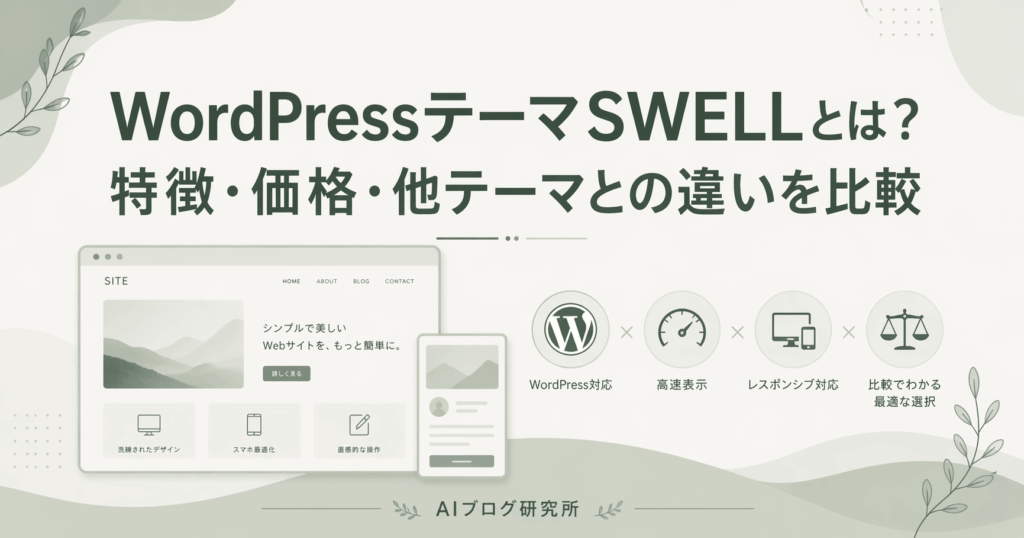
くすみ過ぎ感がありますが、指示したようにシンプルなものになっています。記事の核となるキーワードがちゃんと画像内に配置されていました
生成結果:スタイル2(写真系)
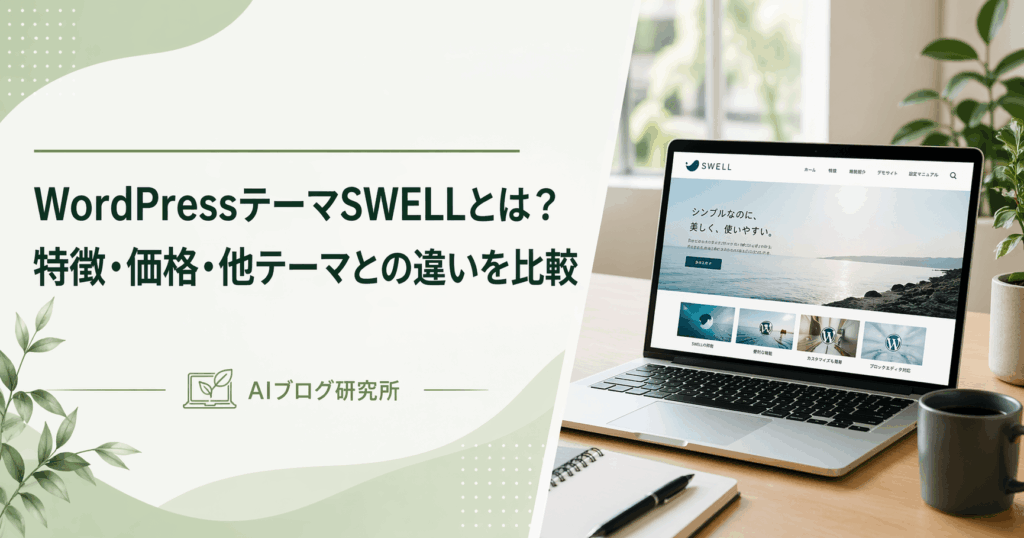
指示通りに写真が右側に配置されています。下にはAIブログ研究所と入ってますね。
同じ記事内容なのに、雰囲気がガラッと変わって「ビジネス感のある洗練デザイン」に仕上がりました。
これ、同じURLからまったく違うテイストを一発で出せるってこと。デザイナーに「2案出して」とお願いするのと同じ作業を、ChatGPTが数分でやってくれるんです。
結論:アイキャッチ制作はAIで完結する時代に入った
URLを渡すだけで記事の核となるメッセージを抽出してくれるので、毎回プロンプトに記事の要約を貼り付ける手間さえ消えました。
複数の記事を一気にアイキャッチ化したい場合、URLリストを順番に渡していくだけで作業が進みます。
量産スピードはもはや人間の手作業を超えていて、コストも比べ物にならないほど安い。これが2026年4月のリアルです。
ChatGPTでアイキャッチ画像を作る方法|AIでブログ画像を量産する手順とコツ
実例を見て「自分もやってみたい」と思った方のために、具体的な手順とプロンプトのコツをまとめました。
実際にChatGPTを使ってブログのアイキャッチを作る手順を解説します。
流れは大きく3ステップです。
ステップ1:ブログ記事の内容をChatGPTに共有する
まずChatGPT(chat.openai.com)にアクセスして、ブログ記事の本文・URL・要約のいずれかを共有します。
一番精度が高いのは「記事本文をそのまま貼り付ける」方法で、AIが記事の内容を理解した上で画像のコンセプトを決めてくれますよ。
このブログでも実際にやってみたところ、記事本文を貼って依頼するだけで「ここが記事のポイントですね」という解釈付きで的確な画像が上がってきて驚きました。
2.0の理解力の高さを一番実感できるポイントですね。
同じスタイルで量産したい時は、同じチャット内で繰り返すだけで、統一感のあるアイキャッチを量産できます。
ステップ2:プロンプト(指示文)で画像スタイルを指定する
好みのスタイルで書いて欲しい場合は、ChatGPTに指示するときは、以下の要素を含めると精度が上がります。
アイキャッチ生成プロンプトの基本構成
- サイズ指定:「16:9の横長アイキャッチ画像」
- 雰囲気:「明るくポップな」「清潔感のあるプロフェッショナルな」など
- カラー指定:「スカイブルー(#4a9eff)とラベンダー(#7c6ff7)をメインに」
- テキスト挿入:「タイトル『XXXX』を画像内に日本語で配置」
- スタイル:「フラットデザイン」「イラスト風」「実写風」など
気にいらない箇所は修正依頼して書き直してもらいます。生成前に作成したいブログのイメージなどをチャットで相談しながら試すのもいいですね。何度か生成して、気に入った画像があれば、そのシリーズで他のタイトルも作成してとお願いしたり、画像を添付してこのテイストで作成してなどの指示するといいと思います。
ステップ3:生成された画像をダウンロード・WordPress投稿に使用
生成された画像をダウンロードし、WordPressの「メディア」からアップロードして投稿のアイキャッチ画像に設定します。
SWELLを使っている方は、投稿画面右サイドバーの「アイキャッチ画像」から簡単に設定できますよ。
アイキャッチ画像のサイズは、できるだけ全て統一しておきましょう。
SWELLの推奨サイズは1200×630です。
私は、生成AIで作成した画像サイズがバラバラな場合は、あらかじめ1200×630にリサイズしてから使用しています。
さらに、画像は TinyPNG で圧縮してからアップロードしています。
ページ表示速度や、スマホでの見やすさを意識した運用です。
TinyPNGは、画像をオンライン上で軽量化できる無料サービスです。
画質を大きく落とさずにファイルサイズを圧縮できるため、ブログの表示速度改善にも役立ちます。
AIアイキャッチ作成での注意点は?
便利なAI画像生成ですが、使う上で気をつけたい点があります。
注意1:他人の顔・実在キャラクターは生成しない
ChatGPT Images 2.0は実在の人物を高精度で再現できますが、肖像権・著作権の問題があるので、有名人・芸能人・既存キャラクターは生成しないようにしましょう。
自分のブログで使うならオリジナルキャラクターやシンボリックなイラストにとどめておくのが安全です。
次回予告:Canva×Claude連携でアイキャッチを作る方法
今回はChatGPT Images 2.0の実例をたっぷりお届けしましたが、もう一つ注目している組み合わせがあります。
AIで作成した画像、もう少しテキストを大きくしたい!
オブジェクトの位置を少しずらしたい!
など微調整したいことってありませんか?
次回記事では、Canvaマジックレイヤーを使ってAI画像を編集する方法をお届けします
まとめ:ChatGPT Images 2.0は、もう「使ってない人が損する」レベル
今回は、ChatGPT Images 2.0でアイキャッチを作った実例と、Thinking modeの検証結果をお届けしました。
正直言って、AI画像生成に少しでも興味があるなら「触らない理由がない」レベルに進化しています。
無料プランでも基本機能は試せるので、まずは1枚作ってみるところから始めてみてください。きっと驚きますよ。
ChatGPTを使ったAI画像生成は、ブログのアイキャッチ作成を効率化したい方にとって、今後のスタンダードになっていくでしょう。
この記事の要点
- ChatGPT Images 2.0は2026年4月21日リリースの最新画像生成モデル
- 日本語テキストの描画精度が劇的に向上しアイキャッチ作りに最適
- 記事本文を貼り付けて依頼すると記事内容を理解した画像が作れる
- URLを貼り付けて依頼しても記事内容を理解して画像が作れる
今後もChatGPT Images 2.0で気づいた新しい使い方があれば、随時追記していきますね!
AIで記事を書くなら、ブログ環境も整えておくと楽です
Xserverのクイックスタートなら16,720円(通常より880円お得)・子テーマも一括インストール!


関連記事
-
ロリポップ!デプロイナウでサイトを無料公開する方法【初心者でもできた】
-
ChatGPTで作ったブラウザゲームにランキング追加|Supabase設定を詳しく解説
-
ChatGPT Workでブラウザゲームを作ってみた|Codexで作ったペットが主人公!
-
ChatGPT Workで美容室サイトを作ってみた|公開まで約30分
-
AIイラストで作ったグッズ実物レビュー|SUZURIとpixivFACTORYで注文してみた
-
AIイラストでオリジナルグッズは作れる?pixivFACTORYとSUZURIで試作してみた記録
-
ChatGPTとCodexだけで架空カフェLPを作って公開してみた
-
AI動画制作、はじめました。|FlowとFireflyで作る未完成研究所|